Canon(卡农)是一台 Roon Ready 播放端:它从网络接收音乐,再通过 USB 送给你的解码器。它不是 Roon Server,本身不保存音乐库,也不负责编目和检索——那部分工作由 Brain 或你自己的 Roon 服务器完成。理解这一点,后面的设置都会顺理成章。
一、Canon 在系统里的位置
一套 Roon 系统由三个角色组成,缺一不可。很多设置问题,其实是把角色搞混了:
| 角色 | 由谁承担 | 负责什么 |
|---|---|---|
| 核心 Core | Brain,或你自己的电脑 / NAS | 管理音乐库、检索、串流账号、把音频推给播放端 |
| 控制 Control | 手机、平板或电脑上的 Roon | 浏览和点播,只是遥控器 |
| 输出 Output | Canon | 接收音频流,通过 USB 送给解码器 |
二、接线与开机:三根线
- 接网线。把 Canon 连到家庭路由器或交换机。建议使用有线连接,并让 Canon 与 Roon 核心处在同一个局域网内。
- 接 USB 到解码器。用 USB 线连接 Canon 与你的 DAC,并确认解码器已开机、输入通道切换到对应的 USB 口。
- 接电源。接通 Canon 电源,等待系统启动完成。不要在启动过程中反复断电。
三、在 Roon 中启用 Canon,播放第一首音乐
- 打开 Roon 并连接核心。手机、平板或电脑与 Canon 处在同一网络,打开 Roon 并连接到你的 Roon 服务器。
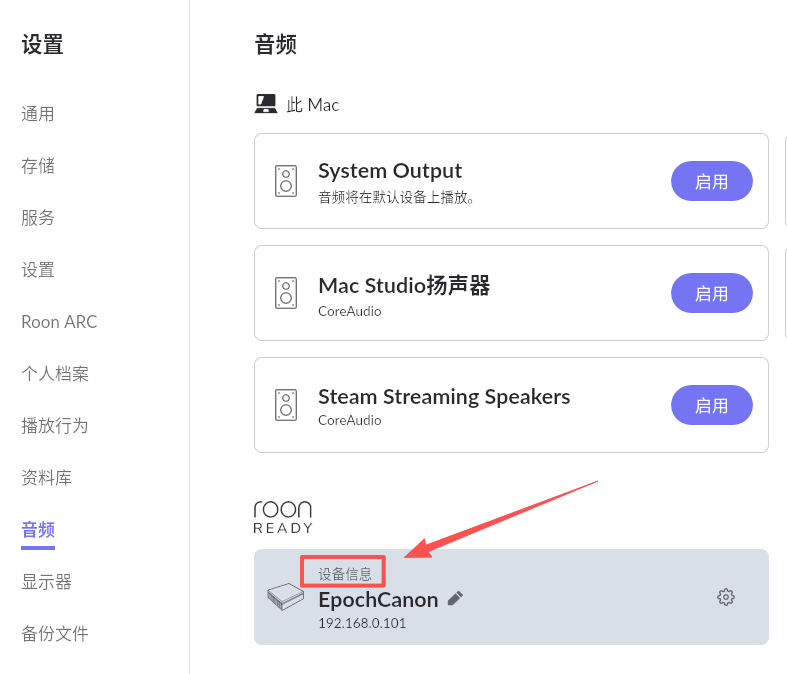
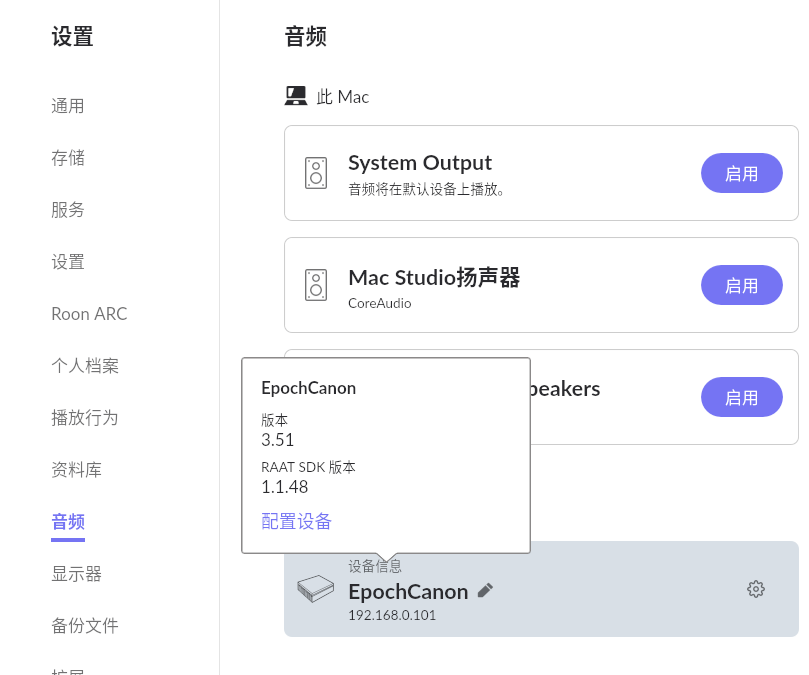
- 进入设置 → 音频。在页面中找到 Roon Ready 分区,其中应当出现名为
EpochCanon的设备。 - 启用它。点击「启用」,并给它起一个容易辨认的名字,例如「客厅」。
- 选择播放区域。回到 Roon 主界面,点击底部当前播放区域的名称,选择刚刚启用的设备。
- 开始播放。选一张专辑点击播放。能出声,第一次设置就完成了。
四、打开 Canon 的设置页面
在浏览器地址栏输入 Canon 的 IP 地址(例如 192.168.0.101)并回车,就能打开它的设置页面。页面分为 Audio、Output Mode、Volume Control 和 System 四个区域。
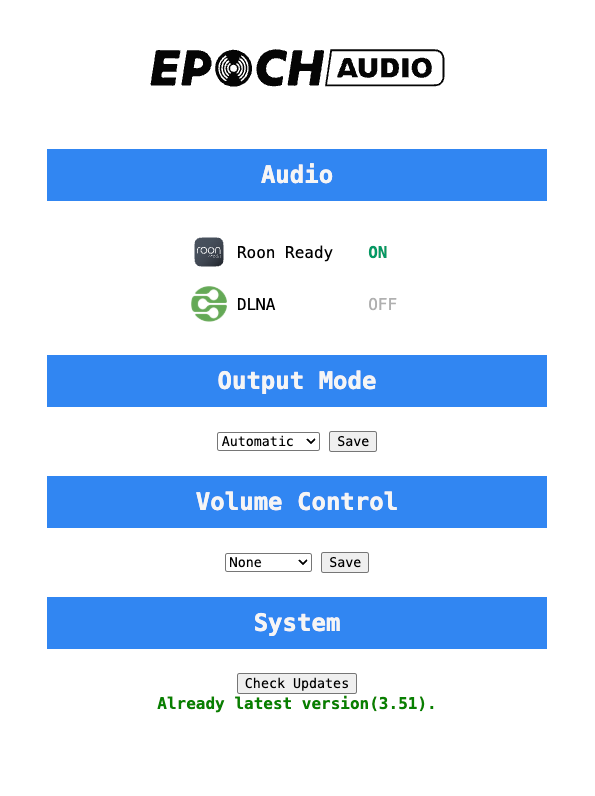
- Audio:显示 Roon Ready 与 DLNA 的当前状态。正常使用 Roon 时,Roon Ready 应为
ON。 - Output Mode:音频信号送给解码器的格式。
- Volume Control:音量由谁控制。
- System:检查并安装固件更新。当前固件版本以这里显示的为准。
五、输出格式与音量模式怎么选
Output Mode:按解码器的支持能力选

| 选项 | 适用情况 |
|---|---|
| Automatic | 默认选择。由系统按解码器的能力自动判断,绝大多数用户保持这一项即可。 |
| DSD Native | 解码器支持原生 DSD 时使用。 |
| DSD DoP | 解码器需要以 DoP 方式接收 DSD 时使用。 |
| PCM Only | 解码器不支持 DSD 时使用,所有内容都转为 PCM 输出。 |
Volume Control:一般选 None
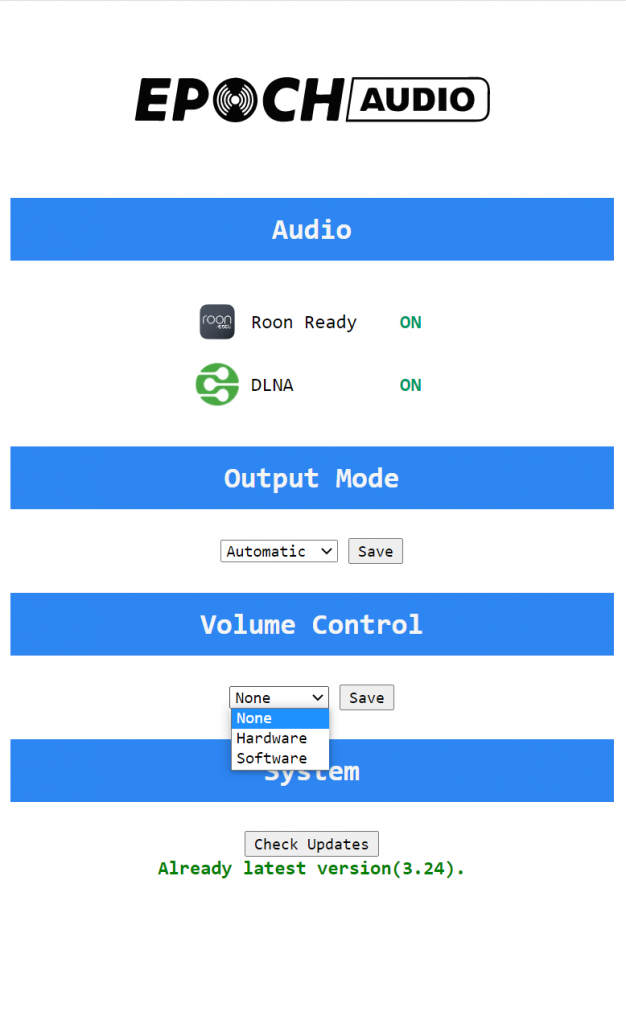
- None:推荐。Canon 不介入音量,由解码器或前级控制,信号完整送出。
- Hardware:交由硬件音量控制。
- Software:由软件做数字音量衰减。
六、遇到问题,按现象检查
Roon 里找不到 Canon
- 确认 Canon 与 Roon 核心在同一个局域网内,且没有接在访客 Wi‑Fi 或独立网段上。
- 通过路由器的设备列表查到 Canon 的 IP,用浏览器登录它的设置页面。
- 在设置页面确认 Audio 区的 Roon Ready 为
ON。如果之前启用过 DLNA 等其他输入源,Roon Ready 可能已被切走。
能打开设置页面,但所有选项都是灰的
这是 Canon 没有检测到解码器时的表现,Roon 里通常也同时找不到设备。依次检查:
- USB 线是否插紧,两端接口是否正确;
- 解码器是否已开机,输入通道是否切到对应的 USB 口;
- 以上都确认无误后,给 Canon 断电重启再试。
DSD 播放没有声音
通常是解码器不支持当前的 DSD 输出方式。把 Output Mode 改为 PCM Only 并保存。如果解码器只支持 44.1 kHz,还需要在 Roon 的设备设置里把最大采样率限制为 44.1 kHz。
固件无法升级
多为浏览器兼容问题。请改用最新版本的 Chrome 或 Windows 自带的 Edge 打开设置页面,再执行「Check Updates」。
设置页面里 DLNA 没有开启
DLNA 开关在高级设置页面。在浏览器地址栏输入 Canon的IP/src.do 进入高级页面后勾选并提交,详见下一节。
七、高级设置页面与其他输入源
在地址栏把地址改为 Canon的IP/src.do,可以进入高级设置页面。除了 Roon Ready,Canon 还支持多种输入源,都在这里勾选启用,选择后点击 Submit 生效。
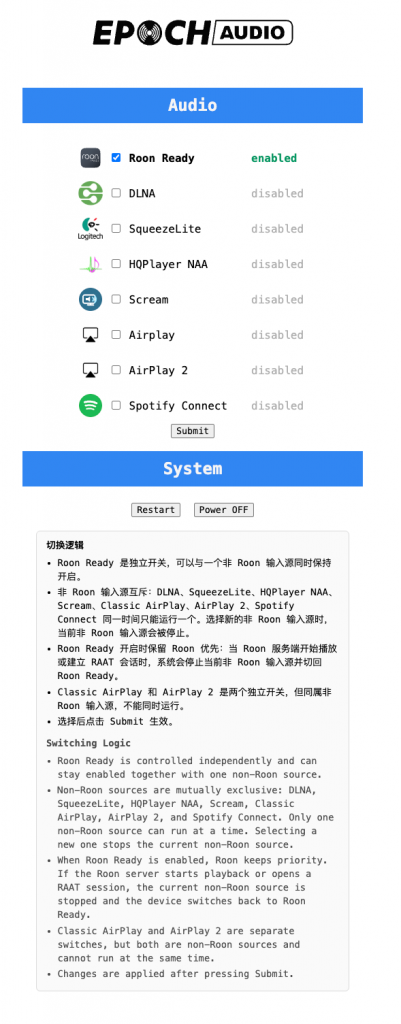
Roon Ready
Roon 播放端,日常使用保持开启。
DLNA
供 QQ 音乐、BubbleUPnP、网易云音乐等支持 DLNA 的客户端推送。
SqueezeLite
作为 Lyrion / LMS 生态的播放端使用。
HQPlayer NAA
作为 HQPlayer 的网络音频适配器使用。
Scream
虚拟网络声卡,把电脑的系统声音送到 Canon。
Airplay / AirPlay 2
两个独立开关,同属非 Roon 输入源,不能同时运行。
Spotify Connect
从 Spotify 客户端直接推送到 Canon。
系统操作
页面下方的 Restart 与 Power OFF 用于重启和关机。