虚拟网络声卡(Scream)让电脑把整个系统的声音通过局域网送给卡农,再由卡农交给你的解码器。它的用处是覆盖那些不支持 Roon、也不支持 DLNA 推送的场景——浏览器里的音频、本地播放器、视频伴音,都能走同一条链路出声。
开始之前
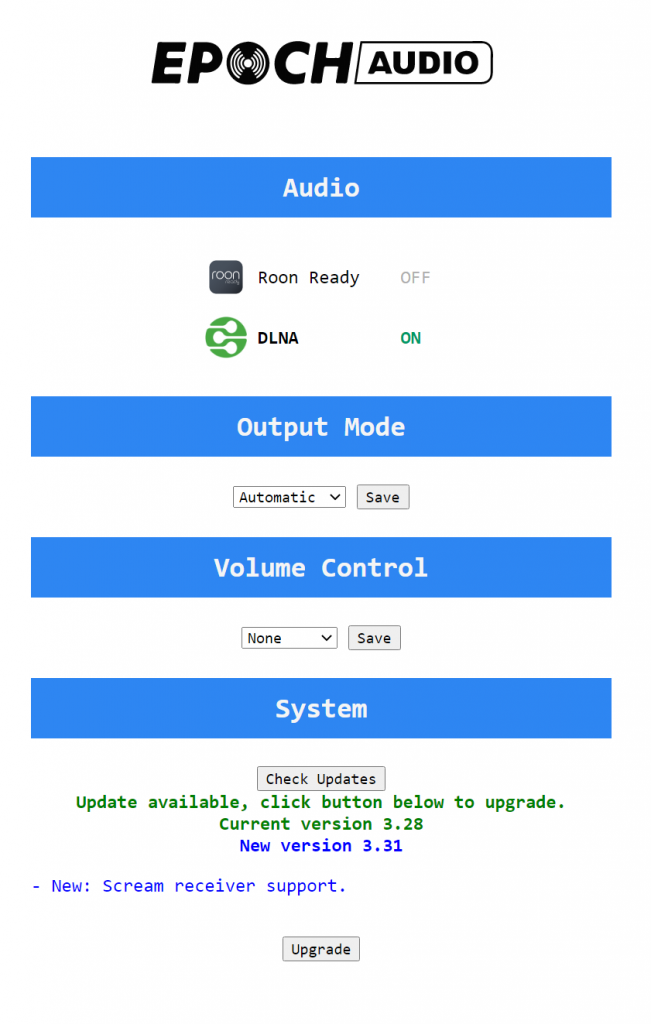
- 固件要支持。Scream 接收功能由卡农固件提供。若高级设置页里找不到 Scream 这一项,先在设置页的 System 区执行一次「Check Updates」。当前固件版本以设备页面显示为准。
- 电脑与卡农在同一局域网。建议都用有线连接。
- 把卡农的 IP 固定下来。后面要把电脑的声音定向发往这个地址,IP 一变就没声音了。在路由器里绑定卡农的 MAC 地址即可。
一、在卡农上开启 Scream
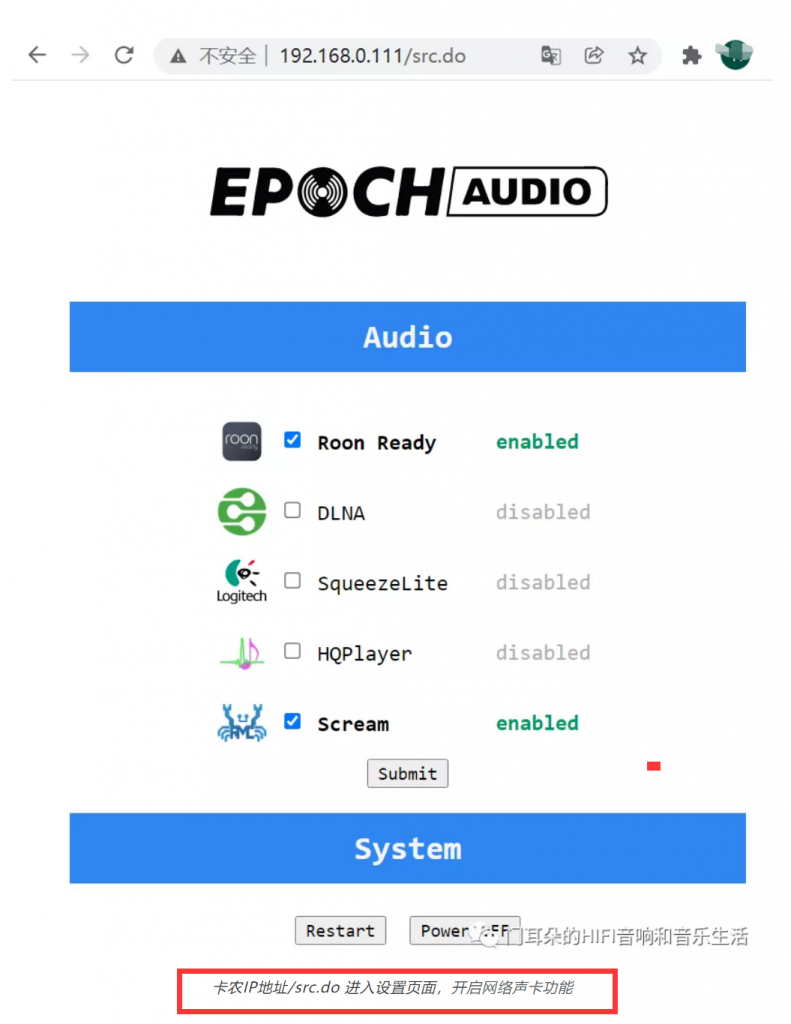
浏览器地址栏输入 卡农的IP/src.do 进入高级设置页面,勾选 Scream,点击 Submit 生效。

卡农的IP/src.do 页面勾选 Scream 后点击 Submit。图为较早固件的界面,当前固件的输入源列表更长,以设备页面实际显示为准。二、在电脑上安装 Scream 驱动
Scream 是一个开源的虚拟声卡驱动,安装后会在系统里多出一个名为 Scream (WDM) 的输出设备。请从项目原始页面获取 4.0 版本安装包并安装。
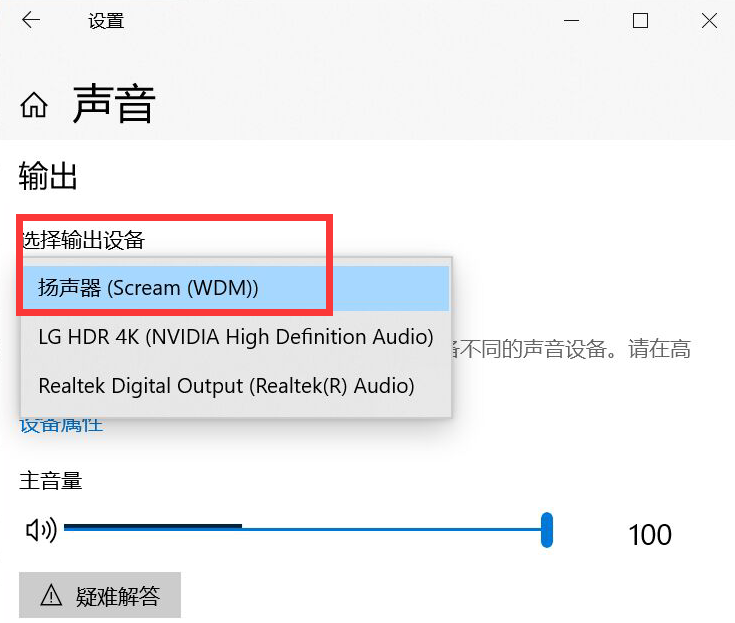
装好之后,打开 Windows 的设置 → 系统 → 声音,把输出设备选为 扬声器 (Scream (WDM))。

三、把声音指向卡农
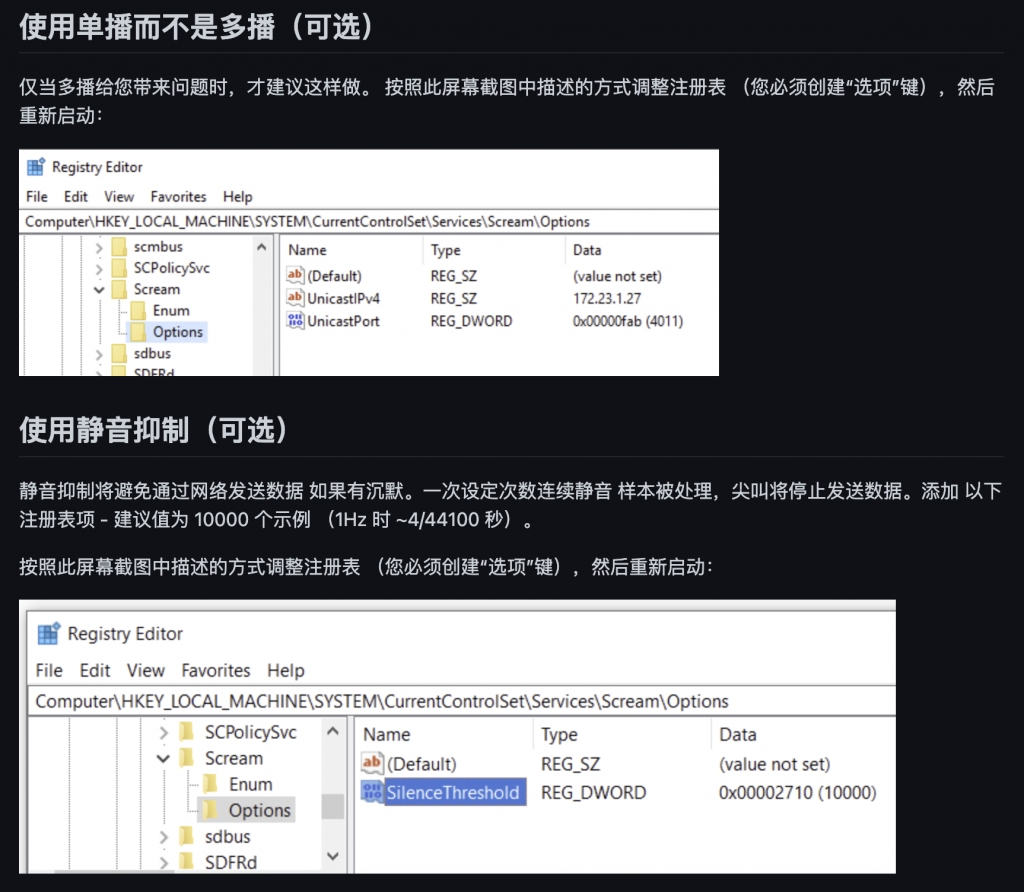
Scream 默认用多播方式广播音频。推荐改成单播,直接把数据发给卡农,链路更稳定,也不会占用整个局域网的多播流量。
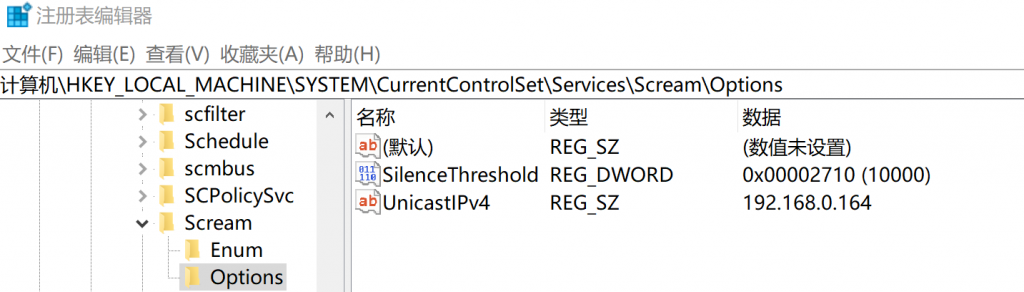
打开注册表编辑器,定位到 HKEY_LOCAL_MACHINE\SYSTEM\CurrentControlSet\Services\Scream\Options(若没有 Options 项需自行新建),添加以下键值后重启电脑:
| 名称 | 类型 | 数值 |
|---|---|---|
| UnicastIPv4 | REG_SZ | 卡农的 IP 地址 |
| UnicastPort | REG_DWORD | 4011 |
| SilenceThreshold | REG_DWORD | 10000(可选,静音抑制) |

UnicastIPv4 填你自己卡农的 IP,图中地址仅为示例。四、在播放软件里设置独占模式
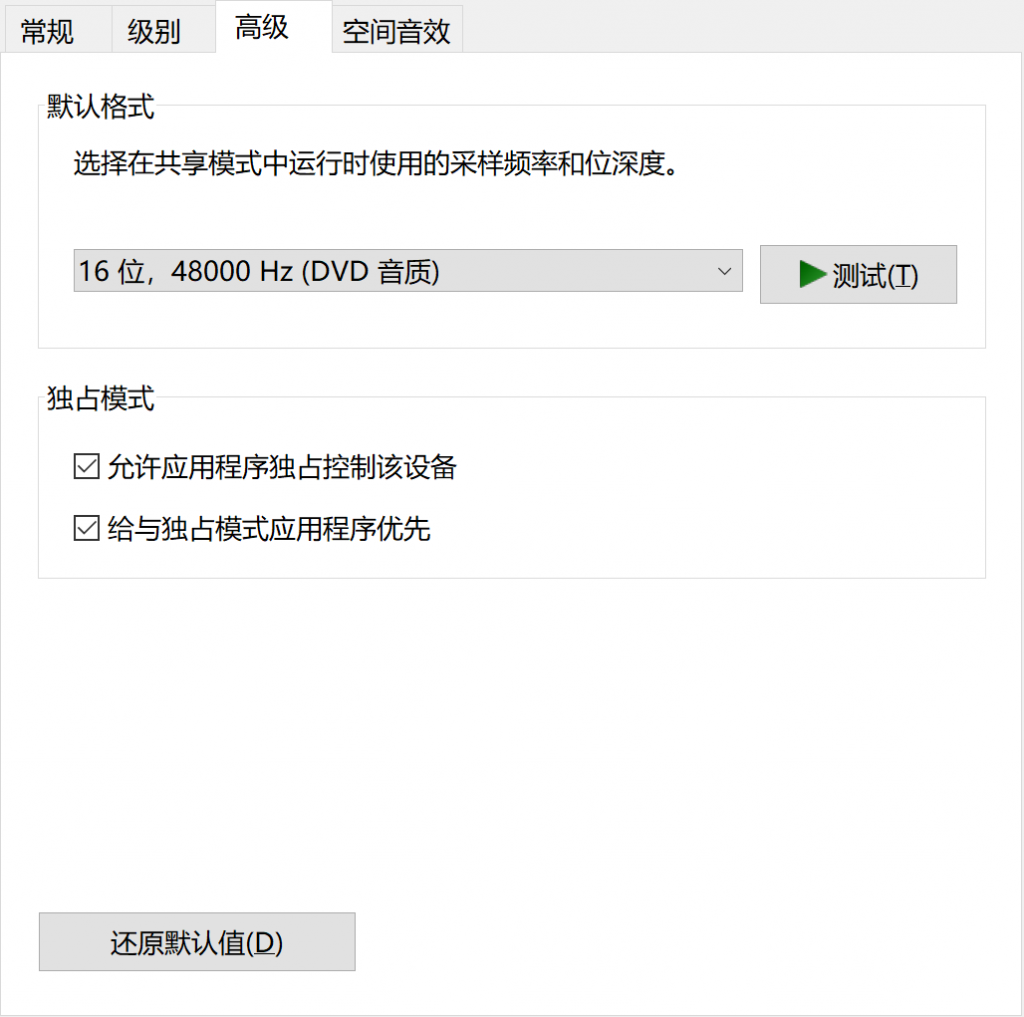
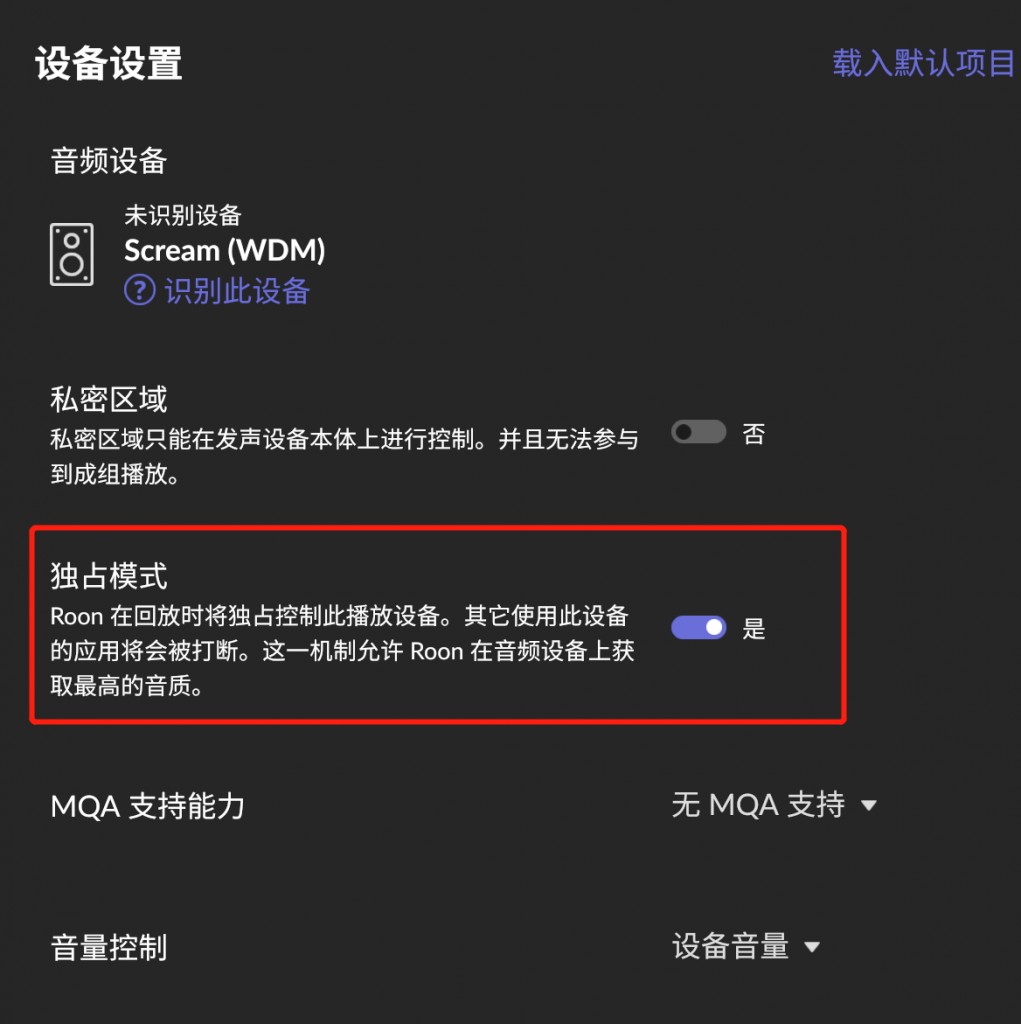
多数音频软件都支持独占输出。以 Roon 为例:进入 设置 → 音频,找到 Scream (WDM) 设备并点击齿轮进入设备设置,把独占模式打开。

怎样算配置成功
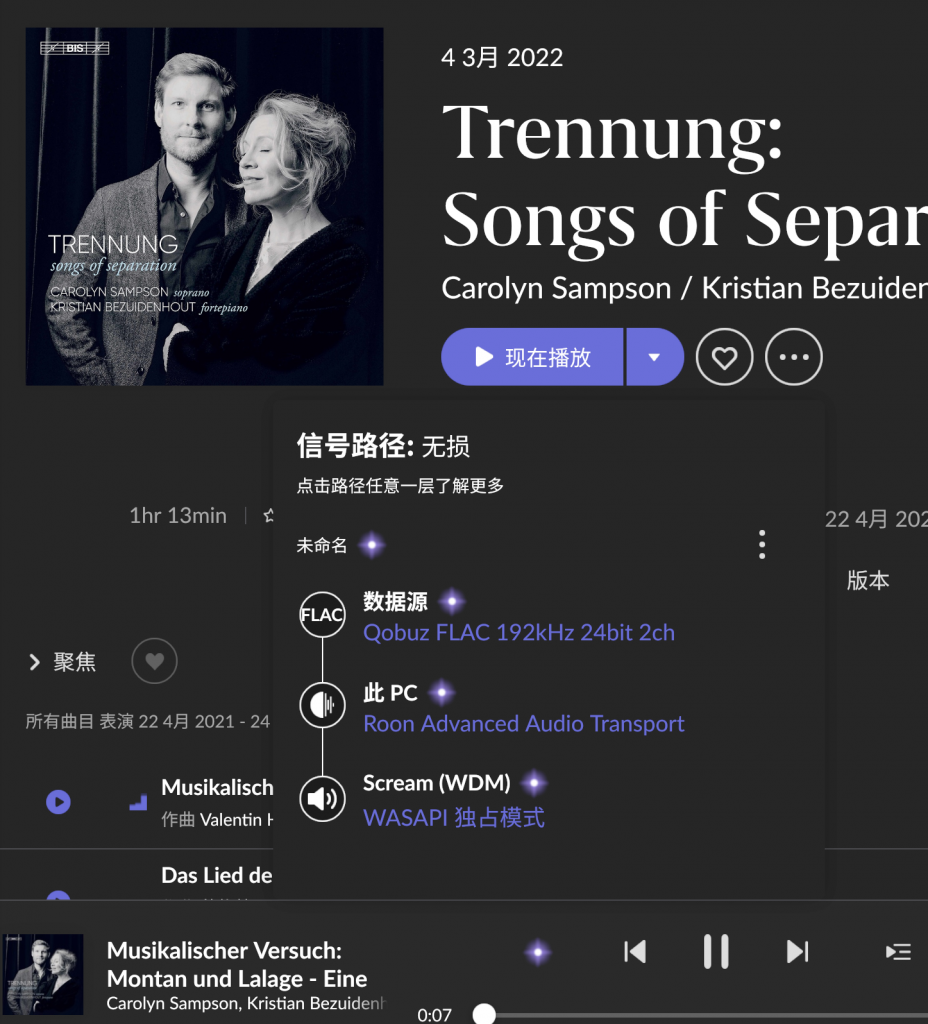
播放一首音乐,点击 Roon 播放条上的信号灯查看信号路径。链路末端出现 Scream (WDM) 且标注 WASAPI 独占模式,同时整条路径显示为「无损」,说明配置正确。

驱动装不上:Windows 驱动签名问题
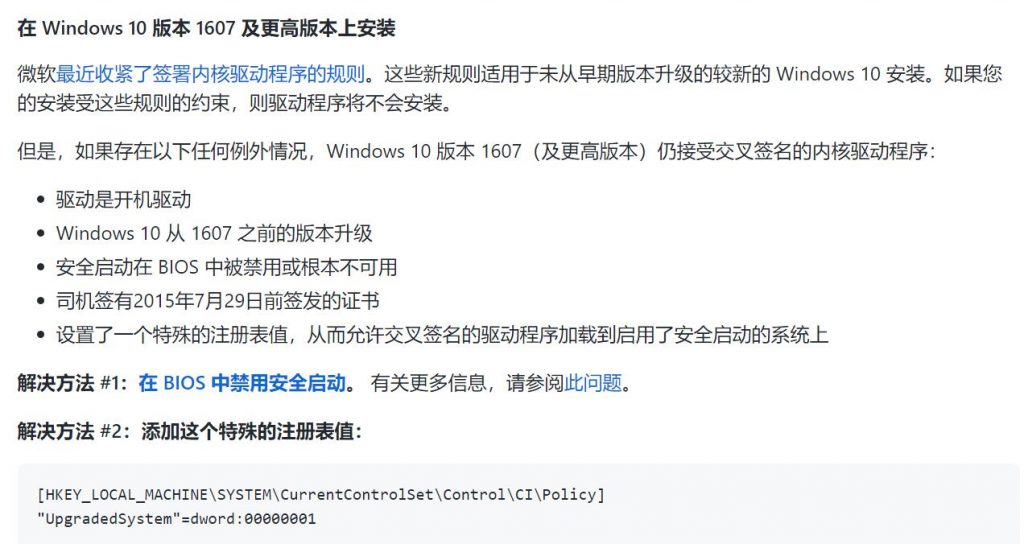
部分 Windows 版本会因为内核驱动签名规则拒绝安装 Scream。可以通过组策略放宽该限制:
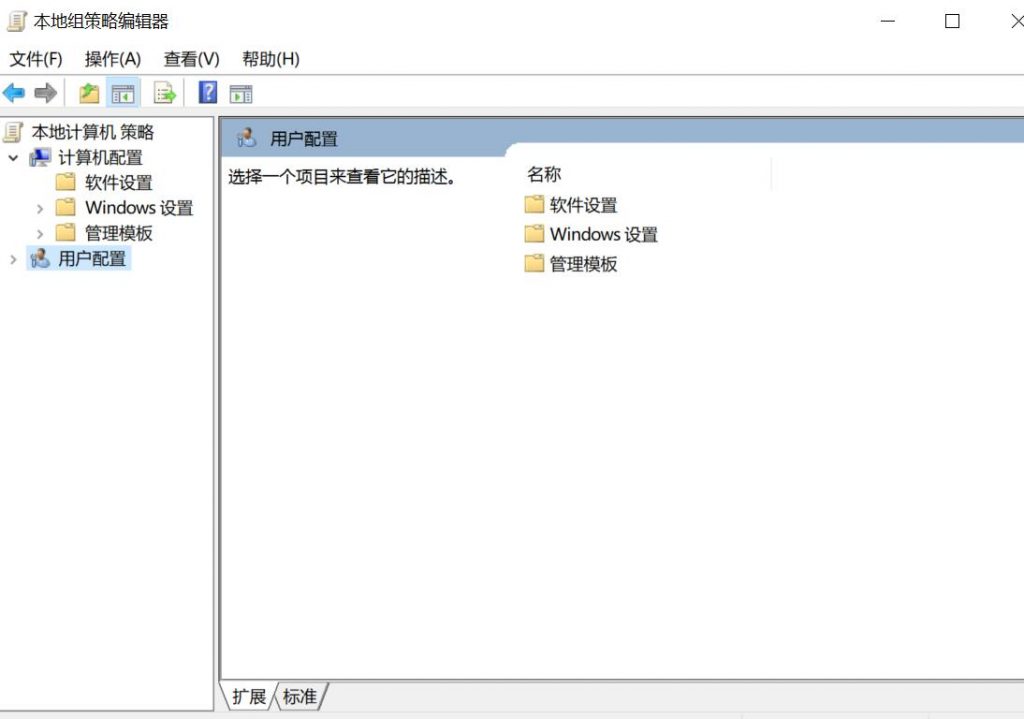
- 以管理员身份运行命令提示符,输入
gpedit.msc回车,打开本地组策略编辑器。 - 依次展开用户配置 → 管理模板 → 系统 → 驱动程序安装 → 代码签名。
- 把该策略设为已启用,再把下方的下拉框改为忽略,点击确定。
- 重启电脑后重新安装驱动。