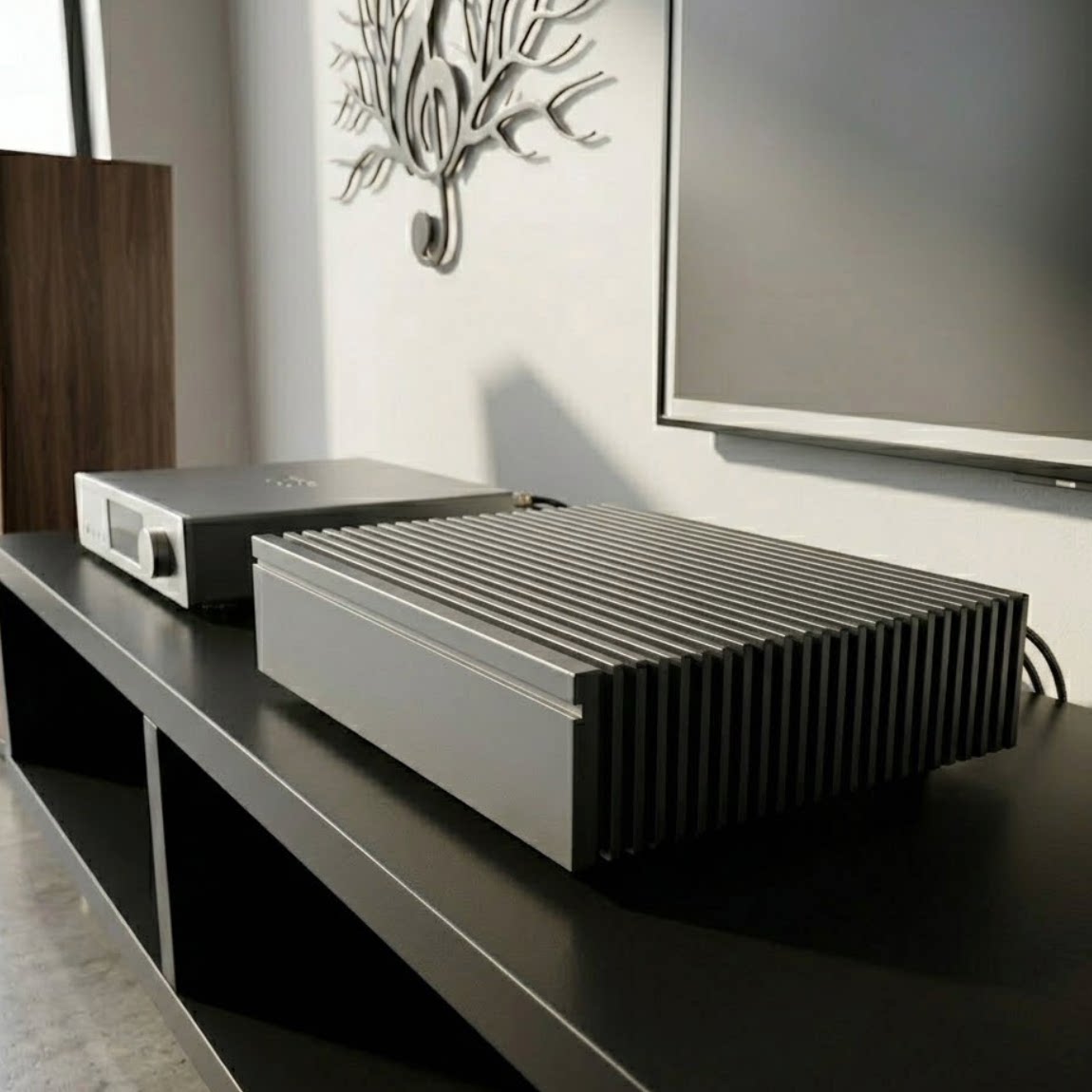
Brain 是一台已经安装好 Roon Server 的数播主机,底层系统由 Epoch Audio 基于 OpenWrt 定制。第一次使用不需要先学习电脑或网络知识:按顺序接线、开机、打开 Roon,通常就能开始播放。
一、接线与开机:只做三步
- 接网线。单网口机型直接连接家庭路由器或交换机。带 WAN / LAN 网口的机型,把 WAN 口连接家庭路由器或交换机。
- 接电源。接通 Brain 电源,等待系统启动。第一次启动或升级后的启动时间可能稍长,请不要反复断电。
- 打开 Roon。手机或平板连接家里的 Wi‑Fi,再打开 Roon;电脑也可以使用网线或同一个 Wi‑Fi。
二、连接 Roon,播放第一首音乐
- 安装 Roon。在手机、平板或电脑安装 Roon。请使用 Roon 官方下载页提供的版本。
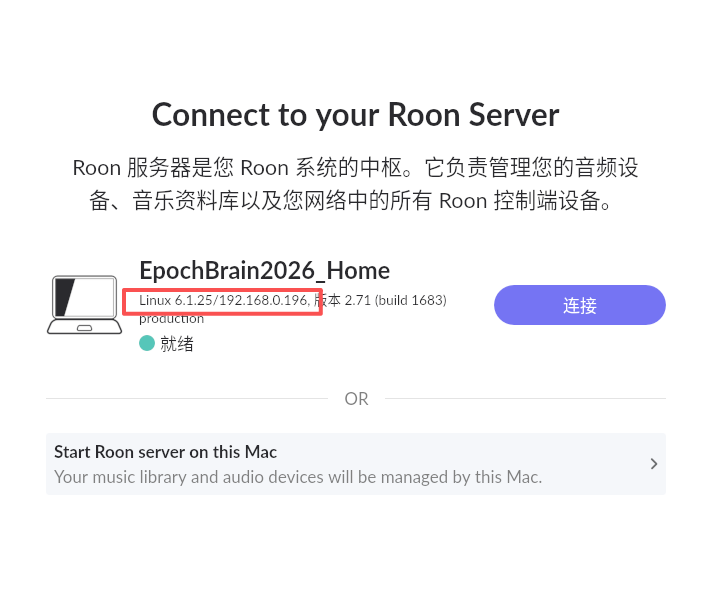
- 连接 Brain。在“Connect to your Roon Server”页面选择 EpochBrain,点击“连接”,再按 Roon 页面提示登录或完成授权。
- 启用播放器。打开“设置 → 音频”,找到你的播放器、解码器或音箱,点击“启用”并给它起一个容易辨认的名字,例如“客厅”。
- 选择播放区域。回到 Roon 主页面,点击页面底部当前播放区域的名称,选择刚刚启用的“客厅”或其他设备。
- 开始播放。选择一张专辑或一首曲目,点击播放。能听到声音,说明首次设置已经完成。
三、Brain 的网络怎么接
Brain 的优势之一,是把 Roon Server、家庭网络接入、播放器连接和音乐存储集中在一台经过定制的 OpenWrt 系统中。普通用户只需要按接口名称接线,不必修改路由器参数。
单网口机型
网线直接连接家庭路由器或交换机。播放器也连接同一个家庭网络。
带 WAN / LAN 网口的机型
WAN 口连接家庭路由器或交换机;播放器优先连接 Brain 的 LAN 口,也可以连接家庭路由器。
Roon 官方也建议 Roon Server 使用有线网络;手机和平板作为遥控器使用 Wi‑Fi 是正常方式。高码率播放器和网络存储条件允许时也应优先使用网线。
怎样判断网络已经正常
- Roon 能看到并连接 EpochBrain。
- Roon“设置 → 音频”能看到你的播放器或解码器。
- 播放本地音乐或流媒体时没有频繁中断。
以上三项都正常,就不需要查找 IP,也不需要进入 Brain 管理页面。
四、遇到问题,按现象检查
Roon 找不到 Brain
- 确认 Brain 已接电,网线两端都插紧。
- 确认手机或平板连接的是家里的主 Wi‑Fi,不是访客 Wi‑Fi。
- 关闭并重新打开 Roon,等待连接页面重新搜索。
- 仍然找不到时,先重启 Brain,再重启家庭路由器或交换机。
- 确认 Roon 客户端和 Brain 上的 Roon Server 已更新到兼容版本。
查看 Roon 官方:为什么 Roon Remote 无法连接
能连接 Brain,但没有声音
- 打开“设置 → 音频”,确认播放器旁边显示“已启用”。未启用时点击“启用”。
- 回到主页面,确认底部选择的是正确播放区域,不是手机或电脑自身扬声器。
- 检查播放器、解码器、功放的电源、输入通道和音量。
- 先播放一首本地音乐。若本地音乐正常、TIDAL 或 Qobuz 不正常,再检查互联网和账号。
播放器突然不见了
先检查播放器是否仍在同一个家庭网络,再重启播放器并重新打开 Roon。如果所有播放区域同时消失,通常先检查网络连接,再查看 Brain 上的 Roon Server 服务。
只有排障时才需要找 IP
IP 可以理解为 Brain 在家里网络中的“门牌号”。正常使用不需要记住它。需要打开管理页面时,可按以下顺序查找:
- 在 Roon 的服务器连接页查看 EpochBrain 名称下方的 IP。
- 在家庭路由器的已连接设备列表中查找 EpochBrain。
- 带 HDMI 输出的机型可临时连接显示器,在启动页面查看 IP。
在同一家庭网络的浏览器地址栏输入这个 IP,即可打开 Brain 管理页面。请输入浏览器地址栏,不要输入搜索框。
五、添加本地音乐与 NAS
建议先完成 Roon 连接和第一次播放,再添加硬盘或 NAS。这样出现问题时,更容易判断是播放设置还是存储设置。
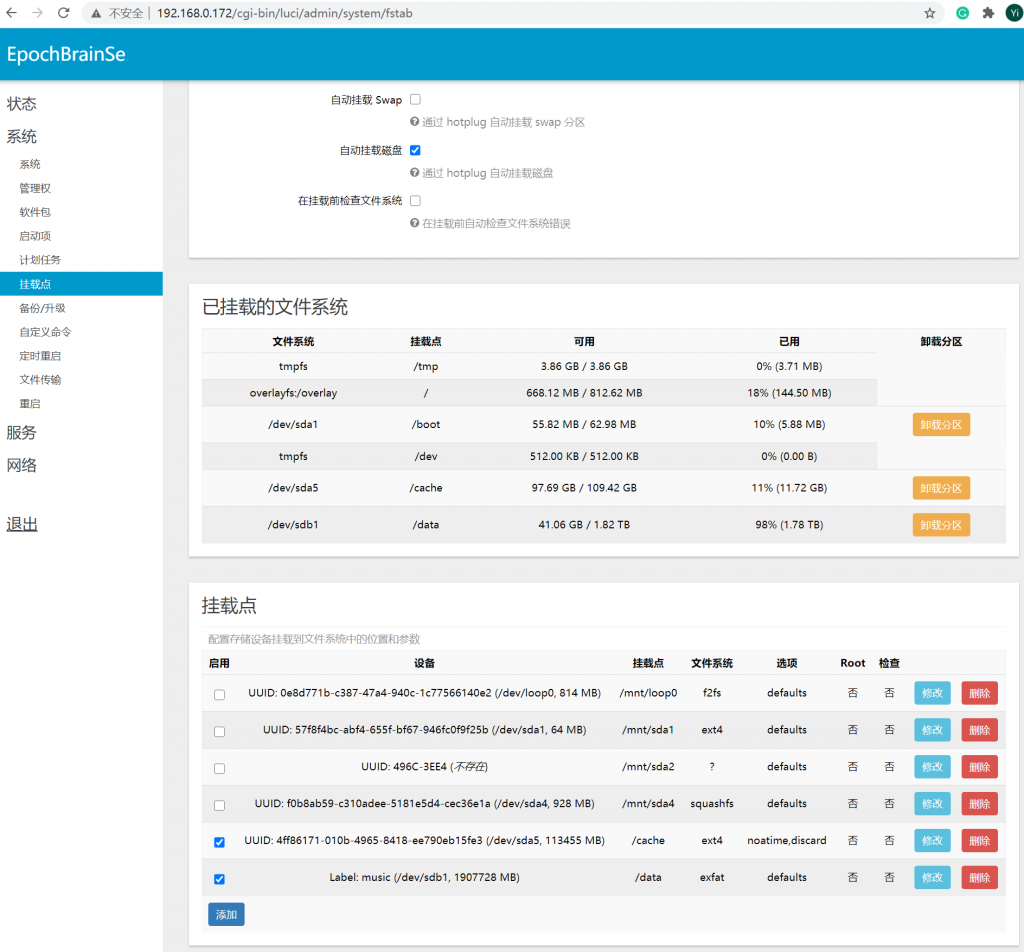
Brain 内置或外接硬盘
- 安装、分区或格式化前,先备份硬盘中已有文件。
- 一块硬盘只保留一个数据分区,最容易被 Brain 稳定识别。
- 需要与 Windows 交换使用时可选 exFAT;Brain 系统格式化通常使用 ext4,Windows 默认不能直接读取。
- 硬盘被 Brain 识别后,还需要在 Roon 的“设置 → 存储”中添加对应音乐文件夹。
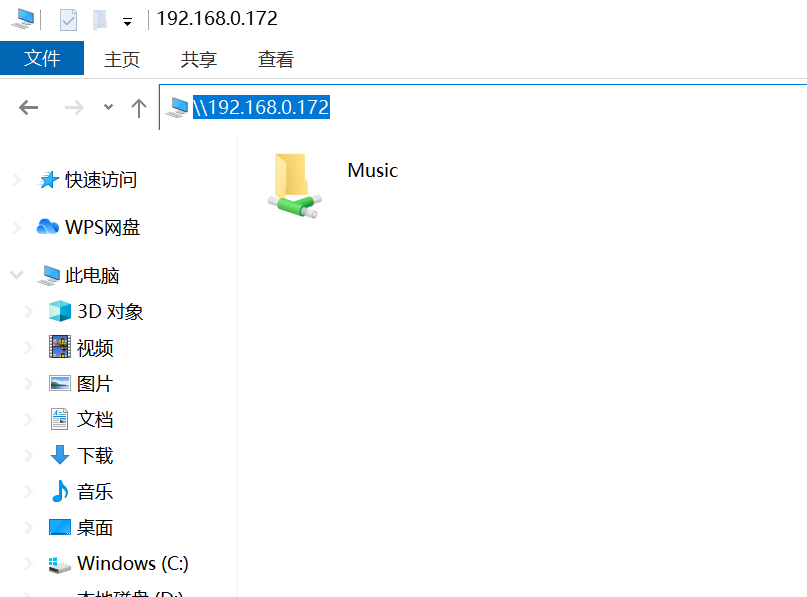
从 Windows 电脑复制音乐
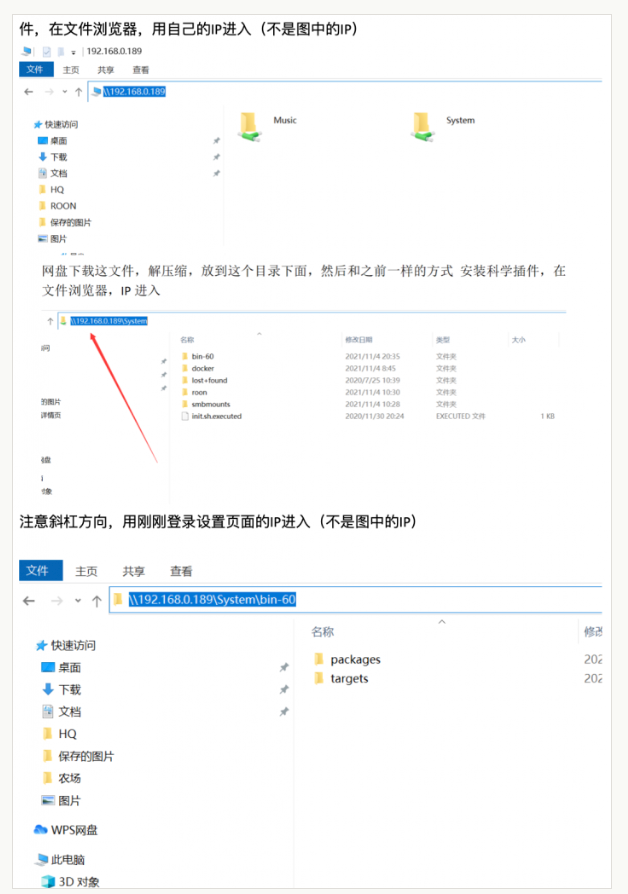
在 Windows 文件资源管理器地址栏输入 \\Brain 的 IP\,例如 \\192.168.0.172\。看到 Music 文件夹后,就可以把音乐复制进去。图片中的地址只是示例,请使用你自己的 Brain IP。
添加 NAS 或其他电脑的音乐
在 Roon 中打开“设置 → 存储 → 添加文件夹 → 添加网络共享”。网络路径必须包含共享文件夹名称,不能只输入一个 IP。Roon 官方推荐优先使用 NAS 名称,避免 IP 变化后路径失效。
六、管理页面:普通用户先认识四个入口
状态
查看 Brain 是否在线、运行时间和基本网络状态。这里只看信息,不需要修改。
Roon Server
确认服务是否运行;出现连接问题时,可先只重启 Roon Server 服务。
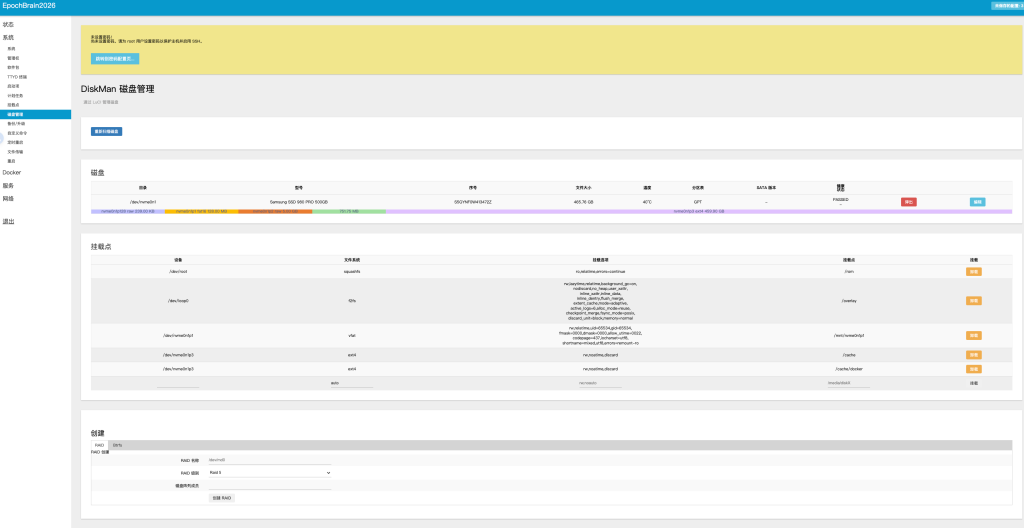
磁盘管理 / 挂载点
确认音乐硬盘有没有被识别。不要删除或格式化名称不清楚的系统分区。
网络
开机即用时不需要修改。只有售后明确指导,或家庭网络有特殊要求时才进入设置。
七、增值功能
完成基本播放后,可以在支持这些能力的固件中打开“系统 → 自定义命令”。页面显示哪些功能,就说明当前设备可以使用哪些入口。
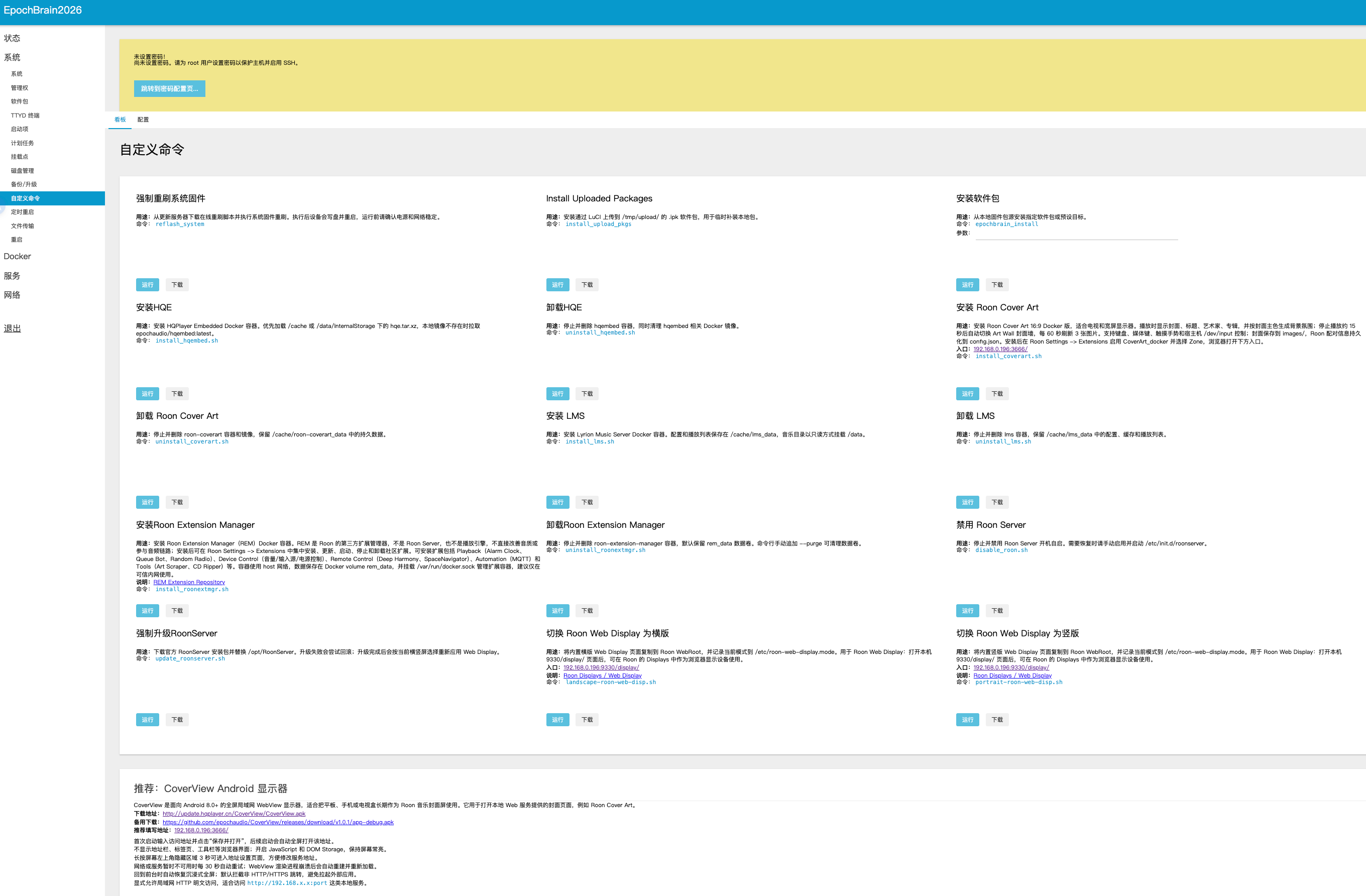
HQPlayer Embedded
供使用 HQPlayer 播放链路的用户选配。
Lyrion Music Server
安装 LMS 服务,供兼容播放器和音乐库使用。
Roon Cover Art
为电视或横屏显示器提供封面、曲目信息和艺术墙。
Roon Extension Manager
集中管理第三方 Roon 扩展;它不是 Roon 官方组件。
Roon Web Display
切换横版或竖版显示布局,适配不同方向的封面屏。
系统维护工具
包含软件包安装、固件重刷和 Roon Server 维护,不属于日常播放操作。
八、备份与维护
先建立 Roon 备份
Roon 数据库保存收藏、编辑、播放历史、播放列表和设置,它与音乐文件不是同一份数据。建议设置定时备份,并放在另一块硬盘、NAS 或云端位置。
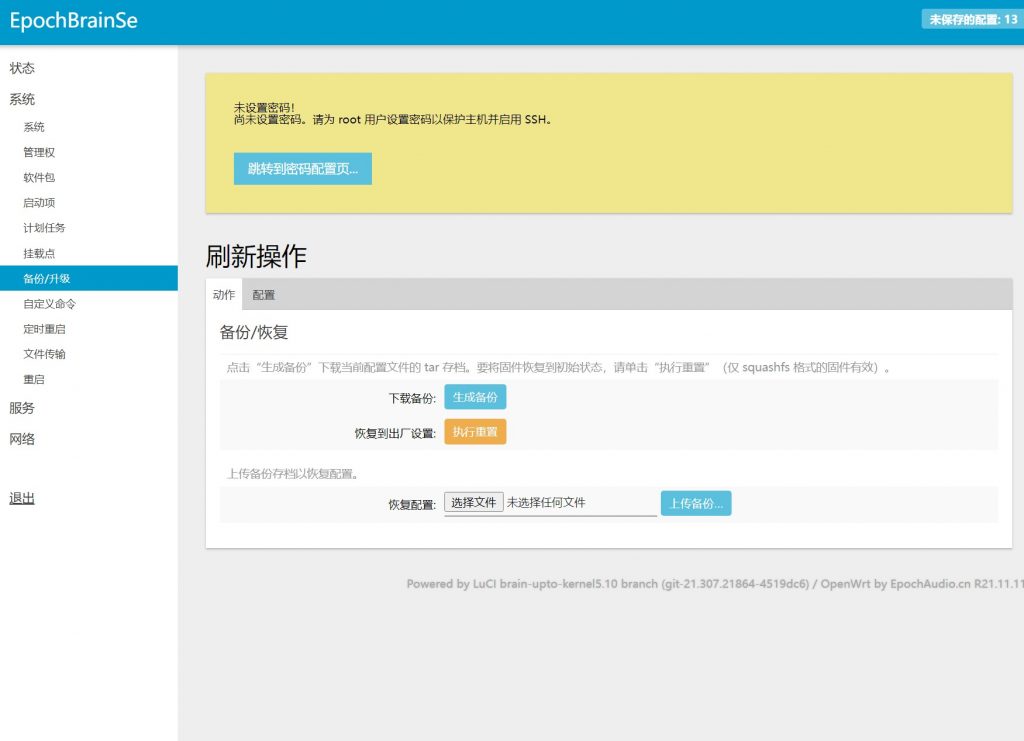
拷贝离线安装包
这一步只在 Epoch Audio 的安装说明或售后指导明确要求时使用。在 Windows 文件资源管理器地址栏输入 \\Brain 的实际 IP\,打开共享目录后进入 System\bin-60,再复制解压后的安装文件。