把 UP Board、UP Squared 或 N100 一类的 x86 小主机装成 EpochCanon 网络播放器:用 balenaEtcher 把镜像写进 U 盘,从 U 盘启动,在网页里设置,最后复制到板上的 eMMC,以后不插 U 盘也能用。
状态:2026-10-26 在 UP Board(UP-CHT01)+ USB DAC 上走通了全部步骤,Roon Ready 播放正常。UP Squared 和 N100 主机还没有实测,标了「未实测」的地方以实际为准。
1. 准备
| 东西 | 说明 |
|---|---|
| 小主机 | UP Board、UP Squared、Intel N100 / N150、J4125 等,要支持 UEFI 启动(近几年的机器都支持) |
| U 盘 | 1 GB 以上,里面的内容会被全部清除 |
| USB DAC | 插在小主机的 USB 口上。x86 版只支持 USB DAC,不支持 I2S、HDMI、板载耳机口 |
| 网线 | 接到和手机、电脑同一个局域网的路由器上,路由器要开 DHCP(一般默认开着) |
| 显示器 + 键盘 | 第一次进 BIOS 设置时要用,之后都不需要 |
| 电脑 | 装 balenaEtcher(Mac / Windows / Linux 都有) |
| 镜像 | epochcanon-x86.img(约 580 MB,没有压缩),和它的 .sha256 校验文件 |
2. 用 Etcher 烧录 U 盘
- (可选)核对镜像:Mac / Linux 在终端执行
shasum -a 256 epochcanon-x86.img,Windows 在 PowerShell 执行Get-FileHash epochcanon-x86.img,结果要和.sha256文件里的一致。 - 插上 U 盘,打开 balenaEtcher。
- Flash from file:选
epochcanon-x86.img。 - Select target:选那个 U 盘。看清容量和名字,选错盘会把那块盘清空。
- 点 Flash!,Mac 上会要求输入电脑密码。写完 Etcher 会自动校验,显示 Flash Complete! 就好了。
- 写完后电脑可能提示「无法读取这个磁盘」或要求格式化,这是正常的(U 盘里是 Linux 分区),点忽略 / 弹出,不要格式化。
3. 第一次启动和 BIOS 设置
- 小主机断电,插上 U 盘、网线、USB DAC,接上显示器和键盘,开机。
- 开机时按键进 BIOS。UP Board / UP Squared 按 Del 进设置、F7 选启动盘;其他机器常见的是 Del、F2、F11、F12(看开机画面提示)。
- 在 BIOS 里确认:
- 启动方式是 UEFI(镜像不支持传统 BIOS / Legacy / CSM 启动);
- Secure Boot 关掉(镜像里的启动程序没有签名);
- 从 U 盘启动:在启动顺序里把 U 盘放第一,或者开机按 F7 临时选 U 盘(UEFI 开头的那一项)。
- 保存退出。正常的话屏幕上会闪过
GNU GRUB,接着是一长串启动信息,最后停在:Welcome to Buildroot EpochCanon-X86-CCCC login:CCCC是网卡 MAC 地址的最后 4 位,每台不一样。看到这一行就说明系统起来了,显示器和键盘可以拔掉。
4. 找到设备、打开网页
- 在路由器的「已连接设备 / DHCP 客户端列表」里找名字是 EpochCanon-X86-XXXX 的设备,记下它的 IP,例如
192.168.0.105。 - 同一局域网里的手机或电脑浏览器打开
http://<IP>,就是设备的网页。 - 找不到的话:
- 等 1~2 分钟再看(网线后插也没关系,插上后会自动获取地址);
- UP Squared 有两个网口,只有一个会获取地址,换另一个口试试(哪个口是主口未实测);
- 还不行就接上显示器,用
root/epochnb登录,执行ip -4 addr看有没有地址。
5. 网页设置
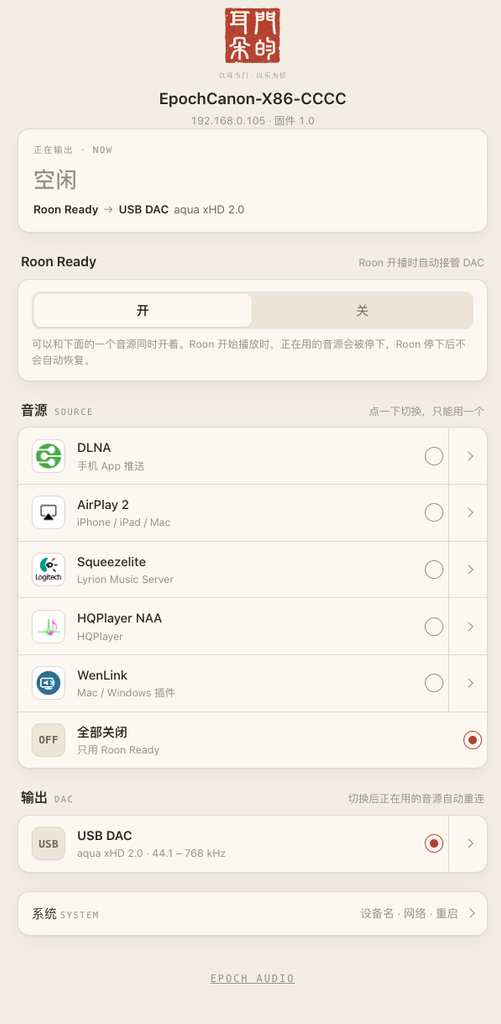
- Roon Ready:首页最上面的开关,默认开着。在 Roon 里「设置 → 音频」会看到 EpochCanon-X86,启用即可。Roon 开始播放时会自动接管 DAC,正在用的其他音源会被停下,Roon 停下后不会自动恢复。
- 音源:DLNA、AirPlay 2、Squeezelite、HQPlayer NAA、WenLink,点一下切换,同一时间只能用一个,可以和 Roon Ready 同时开着。只用 Roon 的话选最下面的 全部关闭。
- 输出:只有 USB DAC。先插好 DAC,首页「输出」里能看到 DAC 型号和它支持的采样率。
- 系统:改设备名、看网络、重启和关机。
6. 复制到 eMMC(UP Board / UP Squared 等带 eMMC 的机器)
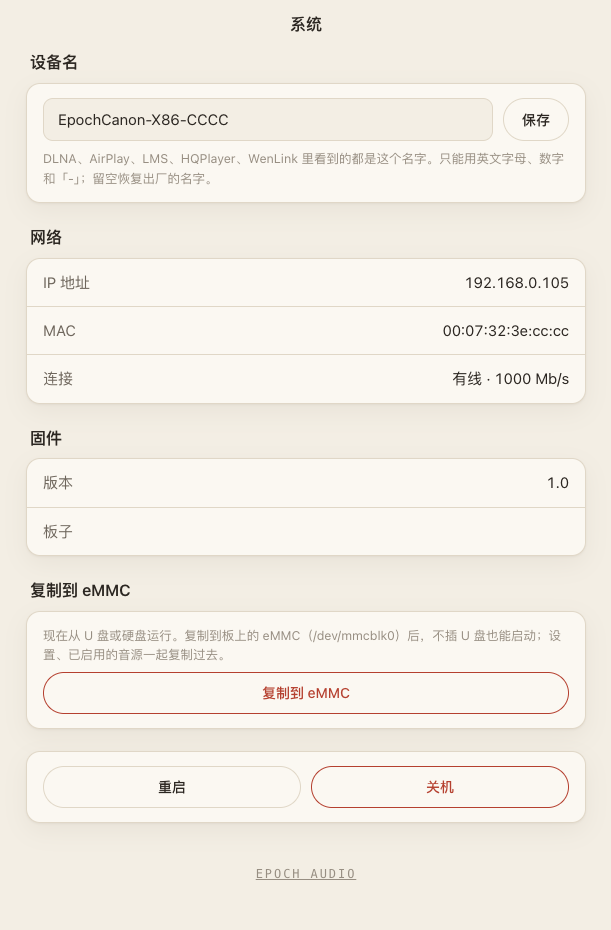
U 盘启动能用了以后,把系统复制到板上的 eMMC,以后就不用插 U 盘。
- 网页打开 系统,找到 复制到 eMMC(只有从 U 盘运行、而且板上有 eMMC 时才会出现)。
- 点 复制到 eMMC,确认提示。eMMC 上原来的内容会被全部清除。
- 页面每 3 秒刷新一次显示进度,UP Board 上一两分钟。复制期间不要断电、不要拔 U 盘。
- 显示「复制完成」后,在同一页点 关机,等它关掉。
- 拔掉 U 盘,再开机,就从 eMMC 启动了。网页里的设置(设备名、Roon 开关、选好的音源)会一起复制过去。eMMC 上的系统分区会自动占满整个 eMMC。
- 拔掉 U 盘后起不来:开机按 F7,在启动菜单里选 eMMC 那一项;或者进 BIOS 把 eMMC 调到启动顺序第一。
没有 eMMC 的机器(多数 N100 主机)可以一直插着 U 盘用,也可以把 SSD 拆下来接到电脑上,第 2 步直接用 Etcher 写进 SSD(未实测)。
7. 常见问题
| 现象 | 处理 |
|---|---|
| 开机直接进 BIOS,或者提示 Secure Boot 违规 | Secure Boot 没关,或者没从 U 盘的 UEFI 项启动,回第 3 步 |
| 停在 GRUB 或启动信息中途 | 拍下屏幕发给我们 |
| 路由器里找不到设备 | 见第 4 步第 3 条 |
| 网页首页 USB DAC 显示「未接」 | 换一个 USB 口或换线;有的 DAC 要先开电源再插 |
| Roon 里看不到 EpochCanon-X86 | 确认首页 Roon Ready 是开着的,Roon Core 和设备在同一网段;新型号在 Roon 里可能显示为未认证设备 |
| 时间不对 | 不影响播放;联网后会自动对时 |