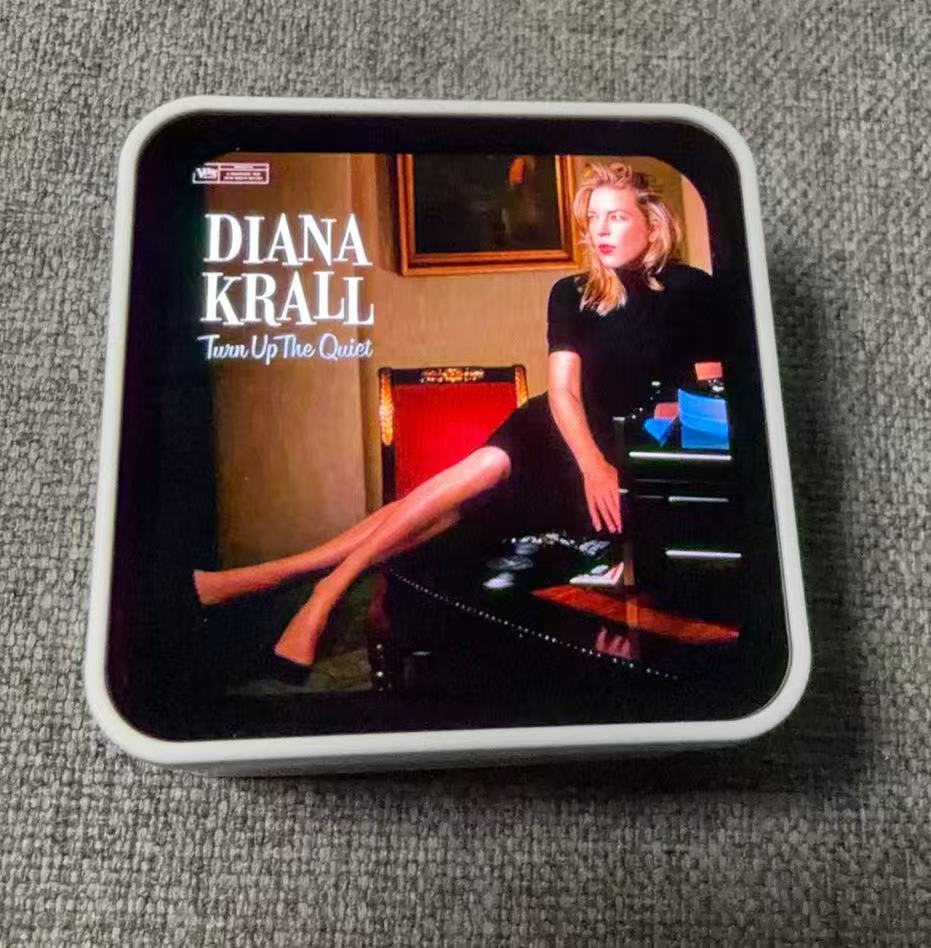
插上电、连上家里的 Wi-Fi、在 Roon 里启用一次,CoverArt Mini 就会自动显示你正在听的专辑封面,还能用触摸和翻面控制播放。设备出厂已装好软件,拿到手直接按第 3 节设置即可,全程约 3 分钟。
1. 产品概览
CoverArt Mini 是一块方形封面屏,跟随你在 Roon 中选定的一个 Zone,显示正在播放的专辑封面。它直接与家里的 Roon Core 通信,不需要电脑或手机 App 常驻。
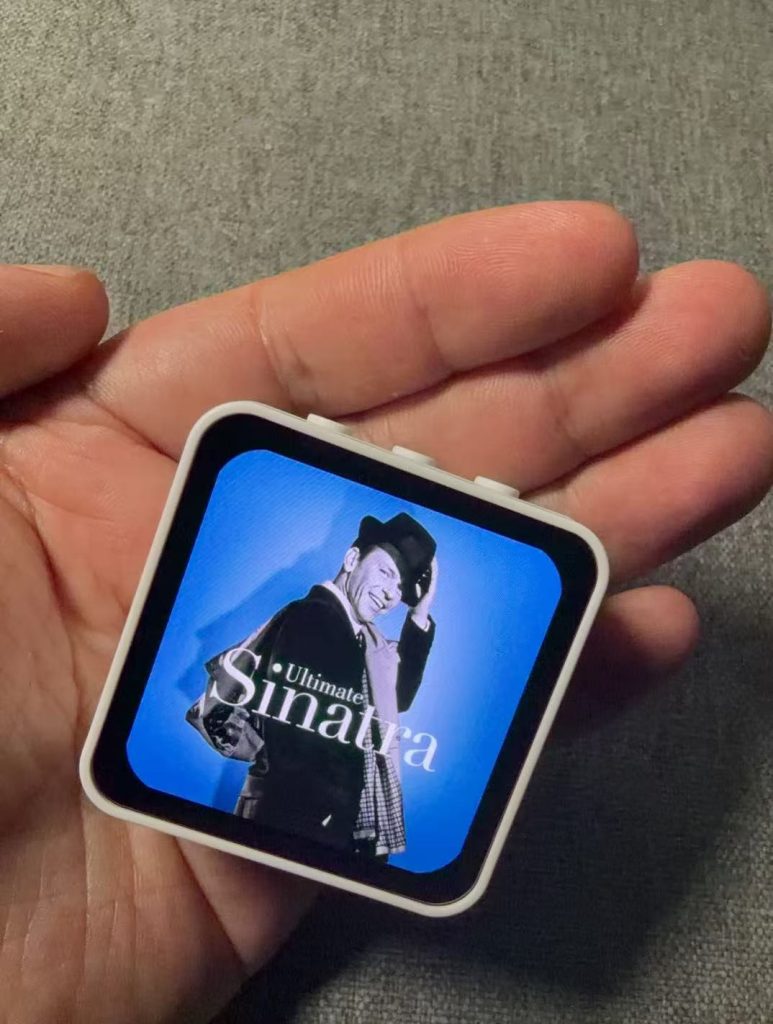
机身只有半个手掌大,打开时屏幕几乎铺满整个正面。
| 项目 | 说明 |
|---|---|
| 屏幕 | 2.16 英寸 AMOLED,480 × 480 |
| 操作 | 触摸:单击、左右滑动;感应:屏幕扣下、拿起 |
| 供电 | USB-C;带电池的设备拔掉 USB 后用电池继续工作,插上即充电 |
| 网络 | 2.4 GHz Wi-Fi,不支持 5 GHz |
| 在 Roon 中的名称 | CoverArt Mini,发布者“门耳朵制作” |
| 软件版本 | 0.6.0,出厂已装好 |
设备顶部有三个按键:中间是电源键 PWR,用法见 5.5;左右两个日常使用不需要按动,开机时请不要按住它们。
2. 开始之前
- 家里有一台正在运行的 Roon Core(Roon Server 或 Roon 桌面版均可)。
- 一个 2.4 GHz Wi-Fi,和 Roon Core 在同一个家庭网络里。
- 一部能扫描二维码的手机,用来设置 Wi-Fi。
- 一根 USB-C 线和一个常见的手机充电器。带电池的设备建议先插电充一会儿。
3. 首次设置
全程约 3 分钟:先让设备连上 Wi-Fi,再在 Roon 里启用它,并选好要跟随的 Zone。
3.1 连接 Wi-Fi
- 插上 USB-C 供电。新设备会自动进入配网模式,屏幕显示 WI-FI SETUP、一个二维码和网络名 CoverArt-XXXXXX(后六位每台不同)。
- 用手机相机扫描二维码,加入这个网络(不需要密码)。也可以在手机的 Wi-Fi 列表里直接点选它。
- 手机会自动弹出设置页面(中英双语)。没有弹出时,用手机浏览器打开
http://192.168.4.1。 - 从列表里选择家里的 Wi-Fi(也可以手动输入名称),输入密码,点“连接”。列表只显示 2.4 GHz 网络;名称和密码里有中文也能正常输入。
- 等待约 20 秒:
- 成功:屏幕显示 WI-FI OK / Restarting,设备自动重启,设置用的网络随之关闭,手机回到原来的网络。
- 失败:屏幕重新显示二维码。再次加入设置网络,页面会提示“无法连接”,核对密码后重试。
3.2 在 Roon 中启用
- 打开 Roon → 设置 → 扩展。
- 找到 CoverArt Mini(发布者“门耳朵制作”),点“启用”。
- 点该扩展的“设置”,在 Select playback zone 中选择要跟随的 Zone。需要的话,在下方的“屏幕亮度 Brightness”中选择亮度(20%–100%,默认 100%)。最后点“保存”。
保存后屏幕立即显示该 Zone 正在播放的封面。以后断电、断网恢复后都会自动重连,不需要再次启用。
扩展列表里设备名下方会显示一行状态,例如“已连接 Roon Core,显示 HQ · 电量 80%(充电中)”。家里有多台 CoverArt Mini 时,每台在 Roon 中单独设置,可以跟随不同的 Zone。
4. 屏幕提示
显示封面之前,屏幕会用英文短句说明设备当前在做什么。
| 屏幕显示 | 含义 | 你需要做什么 |
|---|---|---|
| WI-FI SETUP + 二维码 | 配网模式 | 按 3.1 设置 Wi-Fi |
| CONNECTING WI-FI | 正在连接已保存的 Wi-Fi | 等待;3 分钟连不上会自动回到配网模式 |
| FINDING ROON CORE | 正在家里的网络中查找 Roon Core | 等待 |
| ROON CORE NOT FOUND / Retrying | 没有找到 Roon Core,持续重试 | 确认 Roon Core 已开启、与设备在同一网络 |
| In Roon open Settings > Extensions, enable CoverArt Mini | 等待在 Roon 中启用 | 按 3.2 启用扩展 |
| In Roon extension settings, choose a zone | 已启用,还没选 Zone | 在扩展设置中选择 Zone |
| NOTHING PLAYING | 所选 Zone 当前没有播放 | 在 Roon 中开始播放 |
| WI-FI OK / Restarting | Wi-Fi 设置成功,正在重启 | 无需操作 |
| FACTORY RESET? + OK | 长按屏幕后的恢复出厂确认 | 见第 8 节 |
| FACTORY RESET / Settings erased | 已恢复出厂 | 设备将重新进入配网模式 |
屏幕顶部中央出现红色电池图标,表示电池电量不高于 20%,见第 7 节。
5. 日常操作
5.1 封面显示
- 切歌后约 1 秒内换成新封面。
- 暂停或停止时保留当前封面,之后按第 6 节的规则变暗、熄灭。
- 曲目没有封面时屏幕显示黑色。
5.2 触摸
| 手势 | 功能 |
|---|---|
| 单击屏幕 | 播放 / 暂停 |
| 向左滑动 | 下一首 |
| 向右滑动 | 上一首 |
| 按住屏幕 10 秒 | 恢复出厂(需确认,见第 8 节) |
- 单击要轻快:按下不超过约 0.4 秒,手指几乎不移动。
- 滑动要水平、超过屏幕宽度的五分之一,并在约 0.8 秒内完成。
- 屏幕变暗或熄灭时,第一次触摸只点亮屏幕,不执行操作。
5.3 翻面与拿起
| 动作 | 功能 |
|---|---|
| 把设备屏幕朝下扣在桌上(约 1 秒) | 正在播放则暂停,同时熄屏;用电池时扣满 30 分钟自动关机 |
| 翻回屏幕朝上 | 点亮屏幕;满足条件时自动恢复播放 |
| 拿起或挪动设备 | 屏幕变暗或熄灭时将其点亮 |
翻回后,只有同时满足以下条件才会自动恢复播放,避免意外出声:
- 这次暂停是由“扣下”触发的;
- 距离扣下不超过 30 分钟;
- 期间没有在 Roon 中恢复播放或切换曲目。
短暂的晃动不会被当成“扣下”。手指按在屏幕上时,翻面和拿起不生效。
5.4 音量
设备上不调音量,请在 Roon App 或功放上调节。
5.5 开机与关机
- 关机:长按顶部中间的电源键 PWR 约 6 秒,屏幕熄灭即关机。
- 开机:短按 PWR,或插上 USB-C,几秒后重新显示封面。
- 带电池的设备拔掉 USB 不会关机。
- 自动关机:用电池供电时,屏幕朝下扣放满 30 分钟会自动关机;插着 USB 时只熄屏,不关机。自动关机后翻回来屏幕不会亮,短按 PWR 或插上 USB 即可开机。
6. 屏幕亮度与防烧屏
AMOLED 屏长时间显示同一画面会留下残影,所以设备只在播放时保持正常亮度,停播 5 分钟后变暗,满 15 分钟熄屏。正常亮度就是你在 Roon 扩展设置里选的亮度(见 3.2),默认 100%,保存后立即生效。
| 屏幕状态 | 什么时候 | 亮度 |
|---|---|---|
| 正常亮度 | 正在播放 | 扩展设置中选择的亮度,封面每 3 分钟微移 2 像素 |
| 变暗 | 停播 5 分钟 | 20% |
| 熄屏 | 停播满 15 分钟,或屏幕朝下扣放 | 0 |
触摸、拿起、开始播放、切歌,或把设备翻回朝上,都会恢复正常亮度。
“停播”包括暂停、停止,以及与 Roon Core 断开连接。
- 屏幕变暗或熄灭时,第一次触摸只点亮屏幕,不会触发播放或切歌。
- 封面微移绕一小圈循环,肉眼几乎察觉不到。
- 变暗时亮度为 20%,如果你选的亮度低于 20%,则保持你选的亮度。使用电池且电量不高于 20% 时,亮度最高 50%(见第 7 节)。
7. 电池与充电
插着 USB-C 时设备由 USB 供电并给电池充电;拔掉后自动切换到电池,继续正常工作。本节只适用于带电池的设备。
| 情况 | 设备表现 |
|---|---|
| 插着 USB | 充电;Roon 扩展状态行显示“电量 xx%(充电中)” |
| 电池供电,电量高于 20% | 状态行显示“电量 xx%”,其余和插电时一样 |
| 电池供电,电量不高于 20% | 屏幕顶部中央出现红色电池图标,最高亮度限制为 50% |
- 状态行里的电量每变化 5% 更新一次。
- 新电池头几次充放电时,电量百分比可能不够准确,几个周期后会稳定。
- 想延长续航:不听的时候把设备屏幕朝下扣放,屏幕立即熄灭,满 30 分钟自动关机。
8. 恢复出厂设置
恢复出厂会清除 Wi-Fi 设置、Roon 配对、所选的 Zone 和屏幕亮度,之后设备重新进入配网模式,需要重新完成第 3 节的设置。把设备转送他人,或设置出了问题想从头来过时使用。
长按屏幕(推荐)
- 按住屏幕 10 秒,期间手指不要移动。
- 屏幕显示 FACTORY RESET?、“Erases Wi-Fi and Roon pairing”和一个 OK 按钮时,松开手指。
- 10 秒内点击 OK 确认。点击其他位置或超时则取消,回到封面。
连续插拔电源(仅限不带电池的设备)
- 插上 USB-C,5 秒内拔掉。
- 再重复一次。
- 第三次插上时执行恢复出厂,屏幕显示 FACTORY RESET / Settings erased。
带电池的设备拔掉 USB 并不会断电,这个方法不起作用,请用长按屏幕。
9. 常见问题与售后
9.1 常见问题
换了路由器或 Wi-Fi 密码 不用恢复出厂。已保存的 Wi-Fi 连续 3 分钟连不上,设备会自动进入配网模式,按 3.1 重新设置即可。配网模式下设备每 2 分钟还会试一次原来的 Wi-Fi,路由器只是临时重启的话,它会自己连回去。
用着用着断网了 Wi-Fi 断开超过 3 分钟,设备会自动重启并重新连接,不需要操作。
Roon 扩展列表里找不到设备 确认屏幕已越过 FINDING ROON CORE,并且与 Roon Core 在同一个家庭网络。部分路由器或 Mesh 网络会拦截设备之间的自动发现,可以试着重启路由器,或让设备和 Roon Core 连在同一台路由器上。
屏幕一直显示 ROON CORE NOT FOUND 检查 Roon Core 是否在运行。路由器拦截自动发现时,设备第一次可能找不到 Roon Core,处理方法同上;成功连接过一次后,设备会记住它的地址。
屏幕黑了 暂停或停止 15 分钟后屏幕会自动熄灭,屏幕朝下时也会熄灭。触摸屏幕或拿起设备即可点亮。用电池时扣放满 30 分钟会自动关机,这时短按顶部中间的 PWR 键开机。
单击或滑动没有反应 屏幕变暗时第一次触摸只点亮屏幕,再操作一次即可。按住太久(超过约 0.4 秒)的点击不算单击。
封面更新慢或偶尔不更新 多为 2.4 GHz 信号弱。把设备移近路由器;设备也会在 10 秒内自动重连并重新获取封面。
设置页面没有自动弹出 在手机仍连着 CoverArt-XXXXXX 时,用浏览器打开 http://192.168.4.1。
9.2 隐私
- 设备只与家里的 Roon Core 通信,不连接任何云服务。
- Wi-Fi 密码只保存在设备本机。
- 设置用的 CoverArt-XXXXXX 网络没有密码,只在配网模式下开启,连接成功后即关闭。
9.3 售后
设备出厂已装好软件,不需要自行安装或升级。遇到本说明书解决不了的问题,请联系门耳朵制作,并附上软件版本(见第 1 节)和现象描述。官网:https://www.epochaudio.cn/
Roon 是 Roon Labs LLC 的商标,本产品与 Roon Labs 无关。