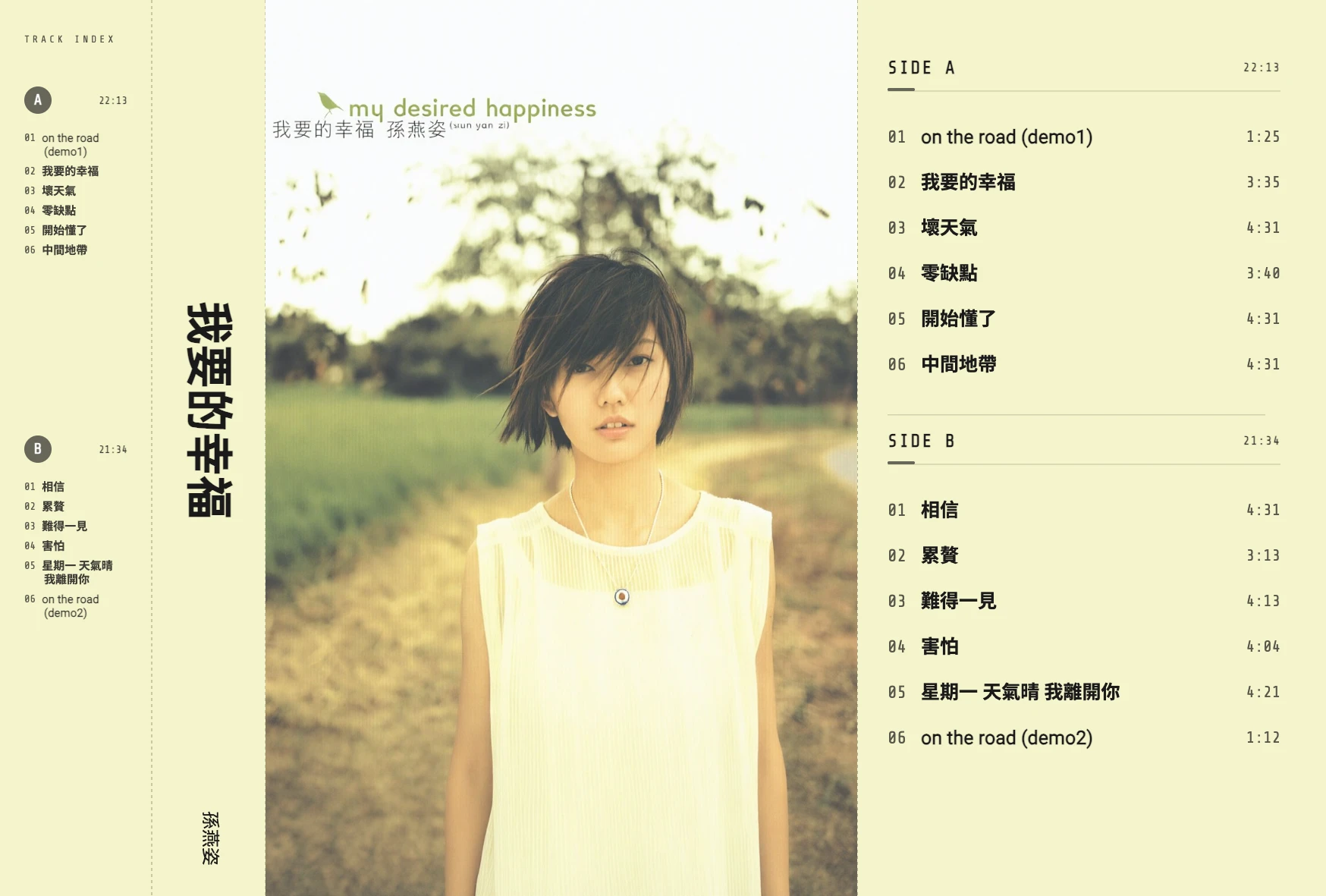
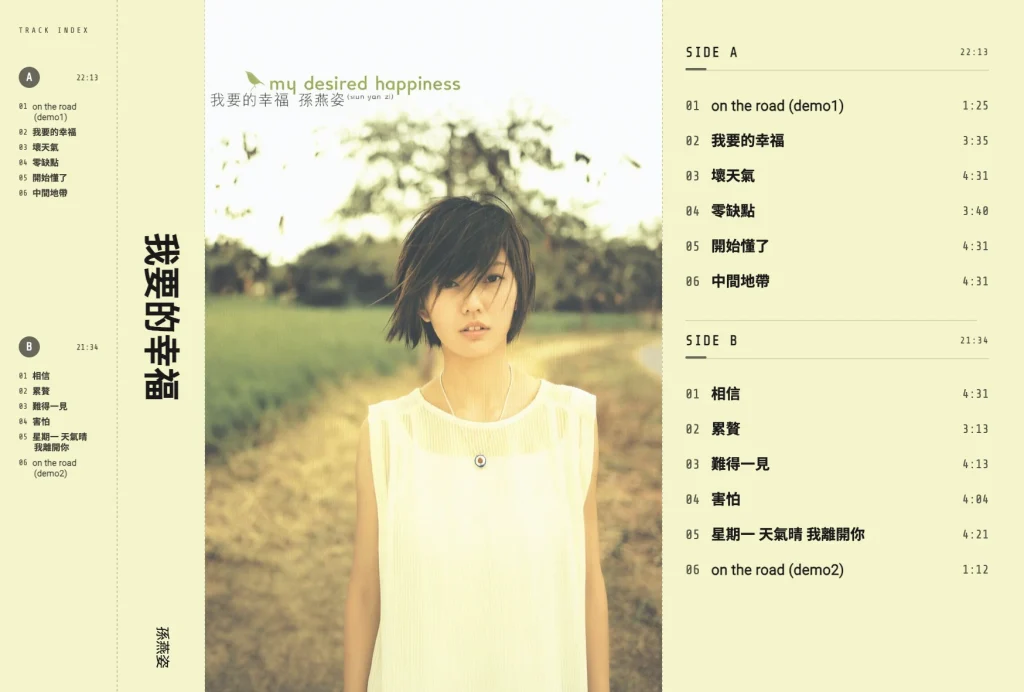
带藏(TapeFolio)是一个给磁带收藏者做封面的桌面软件。搜到专辑或者粘贴曲目表,选好样式,就能导出一张可以直接打印、折进磁带盒的 J 卡(J-Card)。
3.0 是带藏 3 的第一个公开版本,制作流程整个重新整理过。这一版最大的变化是 AI 全幅封面:AI 先看原专辑封面,再画一张铺满正面的竖版封面,专辑名和艺术家直接画在图上。生成后不满意,可以用一句话让 AI 改这张图,不用从头重画。
适用版本:带藏 · TapeFolio 3.0.1(2026-10-16)。 2.x 的说明见旧文 带藏 · TapeFolio 使用帮助。
一、亮点:AI 全幅封面
磁带盒的正面是竖长的(约 66 × 100 毫米),而专辑封面几乎都是正方形。以前只能把方图放在上半部,下半部排文字。现在 AI 可以把整个正面画满。
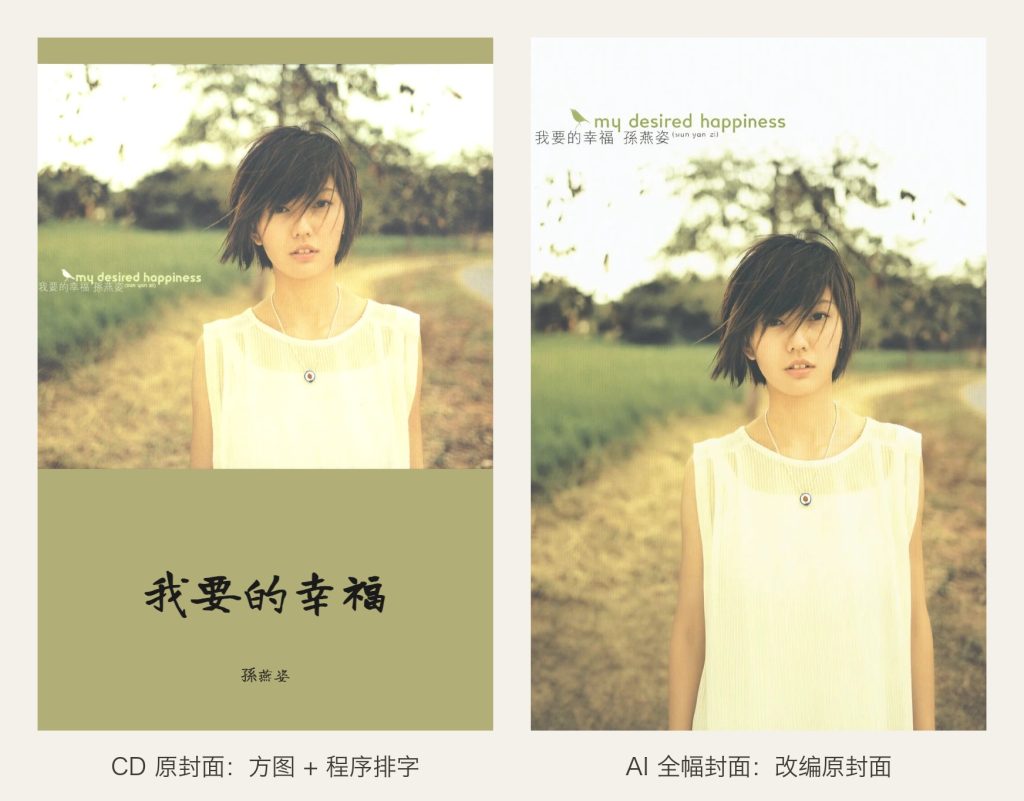
两种做法都能用:CD 封面版不需要 AI,原汁原味;AI 全幅版画面更完整,拿在手里更像一盘正式发行的磁带。生成方式有四种:
- 改编原封面(推荐):照片、配色和字体都沿用原封面,只重新安排构图,把方形封面变成竖版。原封面的味道还在,看起来就像这张专辑本来就出过磁带版。
- 借鉴原封面风格:只借用原封面的配色和字体气质,重新画一张,不照搬原来的照片。不知道画什么时可以点“让 AI 出个主意”,AI 看过封面后会给出一个画面主体。
- 不参考封面:不看原封面,只按专辑信息从零画一张。
- 自定义照片:用你自己的照片做封面,配上专辑名和艺术家,适合自录合辑和现场录音。照片可以“保持原样”只加文字,也可以“按风格重新处理”。
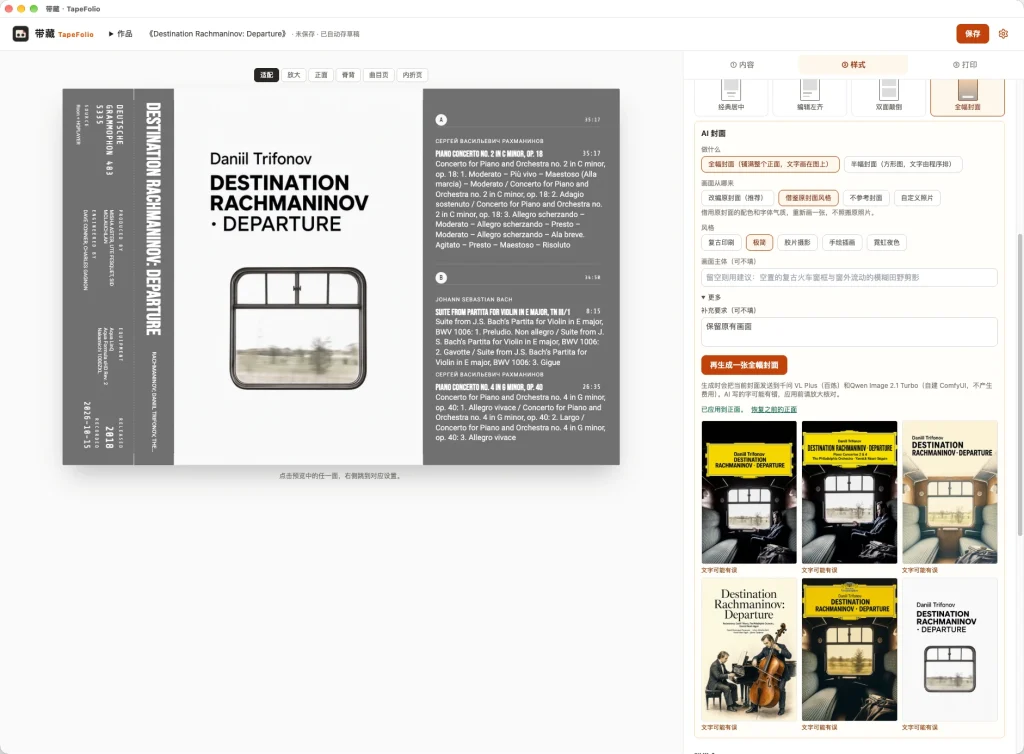
画风可以选复古印刷(默认)、极简、胶片摄影、手绘插画、插画、水彩;也可以选“自定义”,在“更多 → 补充要求”里写你想要的风格,比如“浮世绘木刻风格、暗调”。改编原封面时还可以决定文字范围:“只保留主要文字”(专辑名、艺术家,古典再加作曲家)或者“保留全部文字”(连乐团、指挥等署名一起保留)。
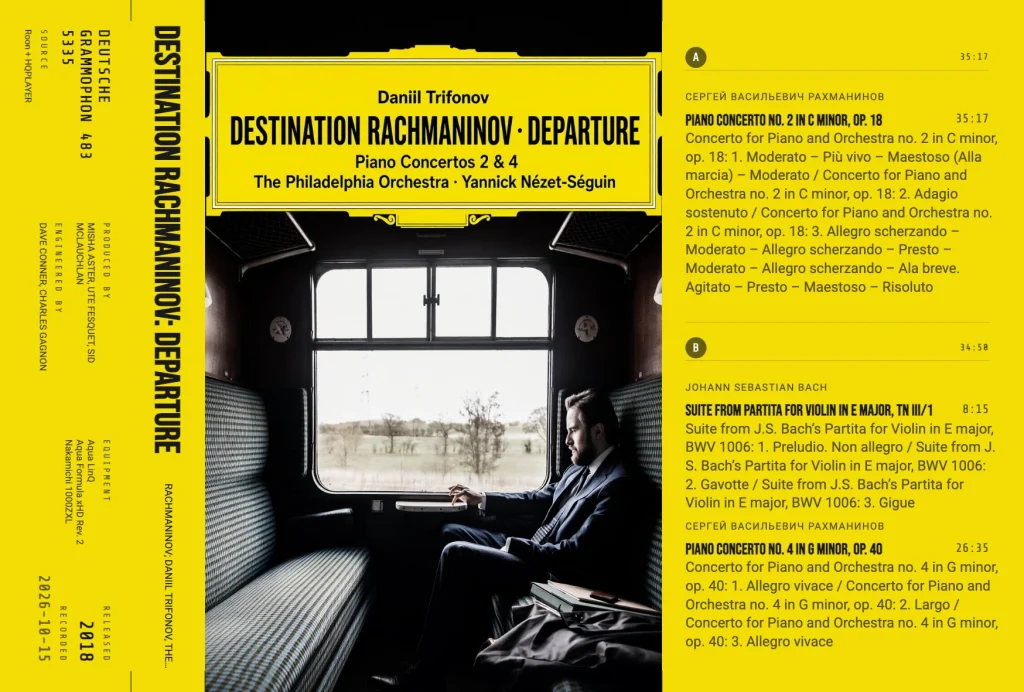
AI 自动核对图上的字
AI 画字容易出错。带藏每生成一张,会让“看图”的 AI 逐行读出图上的字,和专辑名、艺术家逐一对照。候选图下面会标出“文字已核对”或“文字可能有误”,打开大图能看到核对详情。核对能减少出错,但 AI 也会看漏,所以应用前请放大逐字看一遍。
一句话修改这张图
这是 3.0 新增的能力。生成的图大体满意、只是细节不对时,不必重新生成:打开那张候选图,在下面的输入框里用一句话说想怎么改,然后点 修改这张。比如:
- “把标题移到下方”
- “英文改成大写”
- “背景换成夜晚”
- “去掉右上角的小字”
带藏会先让 AI 把这句话理解成具体的修改,并在大图下显示 “AI 理解为:……”。涉及文字的修改,会把改后应该出现的原文完整写出来,避免“改大写”“挪个位置”这类说法被 AI 忽略。随后 AI 以原图为底稿直接修改:除非你的要求就是改人物,否则人物的脸保持不变。改完的图同样会自动核对文字,作为新的候选排在后面,原图也还在。
放心试,随时换回
- 应用到正面后,配色会自动切到“封面取色”,整张卡片跟着 AI 封面换色。
- 不满意可以点 恢复之前的正面。
- 专辑原来的封面始终保留,可以随时换回,之后再生成时仍然以原封面为参考。
- 只想要一张方形图、文字仍由带藏排版,可以选 半幅封面。
用 AI 封面需要准备什么
- AI 封面只在桌面版里有。
- 需要在“AI 服务设置”里配好两项用途:看图(先看封面或照片,出图后核对文字)和画图(生成图片)。推荐用阿里云百炼(北京地域),一个密钥就能用全部 AI 功能:看图选千问 VL Plus,画图选 Qwen Image 2.1 Turbo(按张计费)。如果你有自己的显卡服务器,画图也可以用自建的 ComfyUI,不产生费用。
- 生成一张大约 20 到 40 秒。生成时会把当前封面或你的照片发送到所选的 AI 服务。人像照片更容易被云端服务的内容审核拒绝。
不用 AI 也完全能用。 搜专辑、排版、打印都不需要 AI,也不需要任何密钥。
二、下载与安装
安装包在 GitHub 的 Releases 页面,每个安装包都附有同名的 .sha256 校验文件:
- macOS:只支持 Apple 芯片(M1 及以后),macOS 13 及以上。
- Windows:Windows 10 / 11,64 位(x64)。
安装包没有经过 Apple 公证,也没有 Windows 代码签名,第一次打开时系统会拦一下:
- macOS:把应用拖进“应用程序”,双击打开。看到“无法验证开发者”之类的提示时点“完成”,然后打开“系统设置 → 隐私与安全性”,在“安全性”一栏点“仍要打开”,输入开机密码确认。之后就能正常打开。
- Windows:运行安装程序时如果出现“Windows 已保护你的电脑”,点“更多信息”,再点“仍要运行”。
带藏不联网也能用,只有搜索专辑和 AI 功能需要网络。
三、三步做一张封面
右侧面板分三步:① 内容 → ② 样式 → ③ 打印。每一步末尾都有“下一步”,也可以直接点上方的步骤名切换。左边始终是整张卡片的预览,点其中任意一面,右边就跳到对应的设置。
① 内容
新作品是空白的,预览里的浅灰文字只是示例,不会被导出。“开始制作”给出四种起步方式:
- 搜索专辑(推荐):从 MusicBrainz 找到专辑,曲目、时长、专辑信息和封面一次带进来。
- 粘贴曲目列表:把网页或文档里的曲目表整段粘贴进来,在本机按行识别;配置了 AI 时改用 AI 识别。导入前会先显示结果让你核对。
- 手动填写:直接从专辑标题开始填。
- 上传封面:先放一张封面图;配置了 AI 时,可以从封面识别并补全专辑信息。
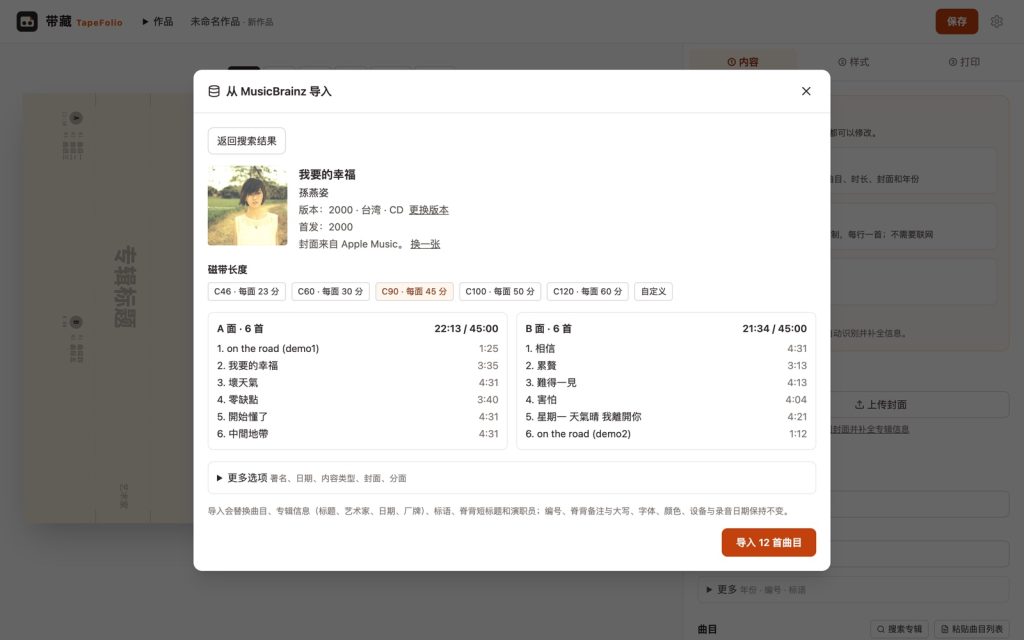
搜索专辑的过程:
- 输入专辑名(艺术家可不填)搜索。没有结果时会自动放宽条件再找一次。
- 选中专辑后,带藏自动挑一个推荐版本:官方发行优先,其次 CD 或数字版,再看有没有封面和发行日期。不合适可以“更换版本”。
- 核对页上能看到封面来源、曲目和每面时长。封面不满意可以“换一张”;找不到封面也能先导入曲目,之后自己上传。
- 选磁带长度(C46、C60、C90、C100、C120 或自定义),点“导入 N 首曲目”。
导入之后还可以继续调整:
- A/B 分界:用“上移 / 下移”调整从哪首歌开始是 B 面,每面超时会提醒。
- 曲目:每行是序号、曲名和时长,展开一行可以填艺术家和备注。
- 录音信息:录音日期、地点、设备、制作人员等,显示在内折页的录音档案里。
② 样式
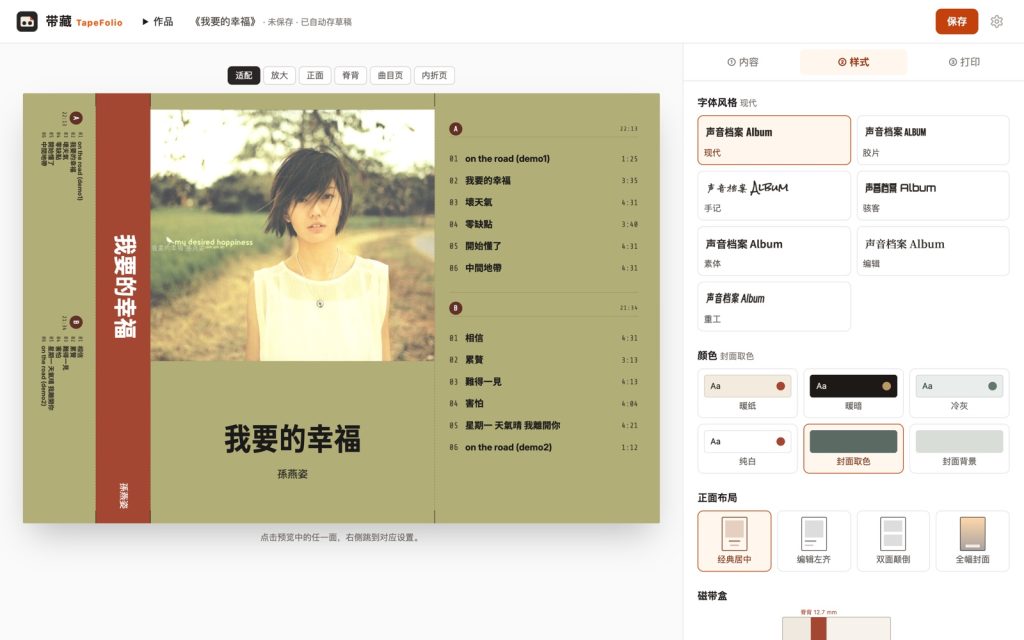
- 字体风格:素体、现代、重工、骇客、编辑、书卷、胶片、手记八套,全部随软件附带,离线也能用。书卷是楷体配古典衬线,适合民谣、古典与古风;胶片是粗宋标题,像旧印刷品。
- 颜色:暖纸、暖暗、冷灰、纯白,或者从封面取色、用模糊的封面做背景。
- 正面布局:经典居中、编辑左齐、双面颠倒(正反两面都当封面用),以及上面介绍的全幅封面。
- 磁带盒:脊宽可选标准 12.7 毫米或窄脊 10.7 毫米。脊背文字可以从上往下读,也可以从下往上读。
- 脊背备注:每条备注下面有一排常用按钮,包括 TYPE I 普通带、TYPE II 铬带、TYPE IV 金属带、DOLBY B NR、DOLBY C NR、STEREO,以及这张专辑的厂牌与目录号,点一下就加上。
- 内折页:可以放录音档案,也可以放曲目。曲目默认沿长边旋转排列,曲名长也不必截断。
排版是自动的。 放不下时会先缩小字号、换行,但字不会小到印不清(小字不小于 3.5 磅);再放不下才省略次要内容。所有文字离纸边至少 3 毫米。
古典作品(内容类型选“古典作品”):曲目页把同一部作品的乐章排在一起,作曲家单独一行,作品名右边是这部作品的总时长。
③ 打印
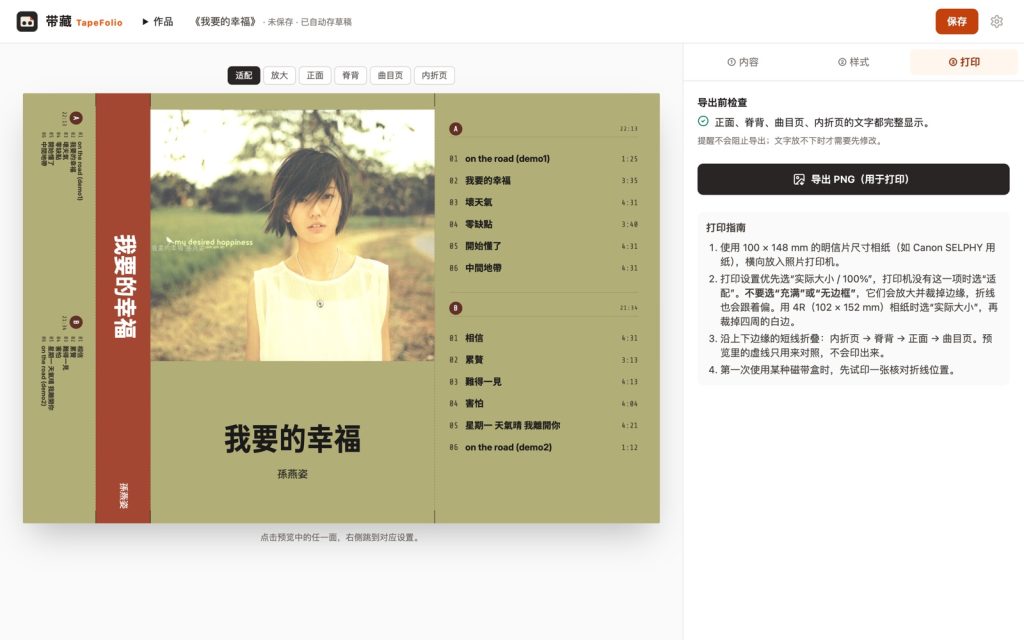
导出前检查分两种:
- 必须修改:文字放不下,或者选了全幅封面但还没生成。这些会挡住导出。
- 提醒:缺时长、超出磁带长度、内容被省略、封面图片太小等。提醒不挡导出。
每一条都能直接跳到要改的地方。然后可以:
- 导出 PNG(用于打印):1748 × 1181 像素,标明 300 DPI,按实际大小打印就是 148 × 100 毫米。
- 打印到 A4 纸:卡片按实际大小居中,四角带裁切短线,适合喷墨打印机。
- 打印到明信片相纸:卡片铺满 100 × 148 毫米的明信片相纸,适合 Canon SELPHY 这类照片打印机。
- A4 拼版(两张一页):把一到两张导出的卡片拼到一张 A4 上,可以直接打印,桌面版也可以存为 PDF。
四、打印与折叠
- 用 100 × 148 毫米的明信片尺寸相纸,横向放进照片打印机。
- 打印设置优先选“实际大小 / 100%”,没有这一项时选“适配”。不要选“充满”或“无边框”,它们会放大并裁掉边缘,折线也会跟着偏。用 4R(102 × 152 毫米)相纸时选“实际大小”,再裁掉四周的白边。
- 沿上下边缘的短线折叠:内折页 → 脊背 → 正面 → 曲目页。预览里的虚线只用来对照,不会印出来。
- 第一次用某种磁带盒时,先试印一张,核对折线位置。
五、保存作品
- 顶栏“作品”菜单里有新建、打开、保存、另存为,快捷键是 ⌘N / ⌘O / ⌘S / ⇧⌘S(Windows 用 Ctrl)。作品存为
.jcard文件,包含曲目、封面、排版和录音信息,不包含任何密钥。 - 编辑时会自动存草稿。意外关闭后再打开,会问要不要继续上次的作品。
- 2.x 的作品文件不能在 3.0 中打开。
六、AI 设置
点顶栏的“AI 服务设置”。设置分两层:
- 服务账号:用哪个就填哪个:DeepSeek 官方、阿里云百炼(填密钥),或者自建的 ComfyUI(填地址)。填好后可以“保存并测试”。
- 每类功能用哪个:给文字(识别粘贴的曲目、补全信息)、看图(识别封面、核对 AI 封面上的字)、画图(生成 AI 封面)各选一个服务和模型。
密钥加密保存在本机,不会写进作品文件。使用 AI 时,曲目文字、封面图片或你上传的照片会发送到你选的服务。
七、免费使用与注册
带藏可以免费使用,所有功能都开放。未注册时,导出的曲目页中央有一枚淡淡的“门耳朵”印章水印,压在文字下面,不影响排版。
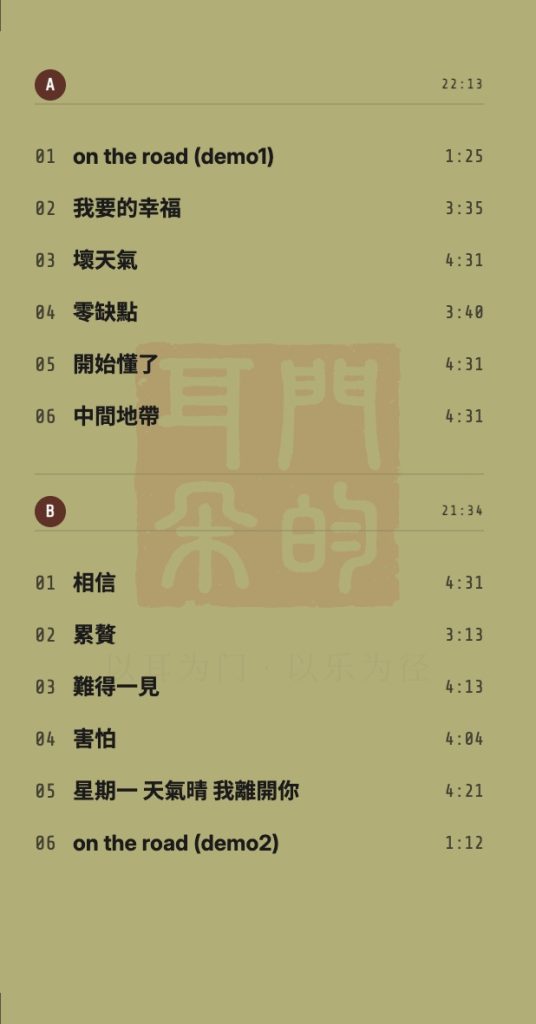
去除水印的步骤:
- 在“③ 打印”里点 注册去除水印。
- 对话框里显示本机的 16 位机器码,点“复制”,发给作者。
- 收到注册码后粘贴进“注册码”框,点“注册”。看到“本机已注册”后,预览和导出都不再有水印。
一台电脑一个注册码,永久有效,以后打开会自动生效。注册码只在对应的那台电脑上有效,不能转给别人。只能在桌面版里注册。
八、常见问题
搜不到专辑? 换个写法再搜,或者只填专辑名。还是找不到时,到网上找到曲目表,用“粘贴曲目列表”导入。
某些文字没显示出来? 看“打印”一步的检查结果,它会说明哪一面省略或截断了什么,并带你去修改。
AI 封面上的字不对? 先试试“修改这张”,直接写出正确的文字,比如“把标题改成 DEPARTURE”。还不行就重新生成,或者改用半幅封面,让带藏来排文字。
AI 封面生成失败? 人像照片更容易被云端服务的内容审核拒绝;也可能是服务暂时繁忙,稍后再试。
换了电脑或重装系统后,水印又出现了? 注册码跟着机器码走,换电脑后机器码会变(Windows 重装系统也会变),请联系作者处理。
九、许可
带藏是免费软件,不公开源码,只允许非商业使用:个人可以免费使用,原样转发安装包须保留许可声明且不得收费;不得售卖、提供有偿服务(如有偿打印、代制作封面)或用于经营,不得修改程序或绕过水印与注册。
专辑封面的版权归原专辑所有。用带藏做出来的封面,请留着自己收藏。
© 2025 门耳朵