家里闲着的电视、旧平板或电视盒,接上 Brain 就能当 Roon 的封面屏:播放时显示专辑封面、曲目,还可以显示歌词。Brain 提供两种显示页,都是网页,用浏览器打开就能看;安卓设备再装一个极简浏览器 CoverView,开机就自动全屏打开。
两种显示页,选一个
两种都在 Brain 的「系统 → 自定义命令」里,都是网页:在任何设备的浏览器里输入地址就能显示,电视、平板、电脑都行。
| Roon Cover Art | Roon Web Display | |
|---|---|---|
| 是什么 | Brain 上的一个 Roon 扩展,要先安装 | Roon 自带的显示功能,不用安装 |
| 适合 | 电视、显示器、平板,横放竖放都行 | 平板、显示器(可切横版 / 竖版) |
| 停止播放后 | 约 15 秒后换成封面墙 | 保持 Roon 的待机画面 |
| 歌词 | 不显示 | 显示 |
| 地址 | http://Brain 的 IP:3666/ | http://Brain 的 IP:9330/display/ |
两种可以同时用在不同的屏幕上。命令页的卡片上会直接显示带 IP 的完整地址,点一下就能打开,也可以照着抄到别的设备上。
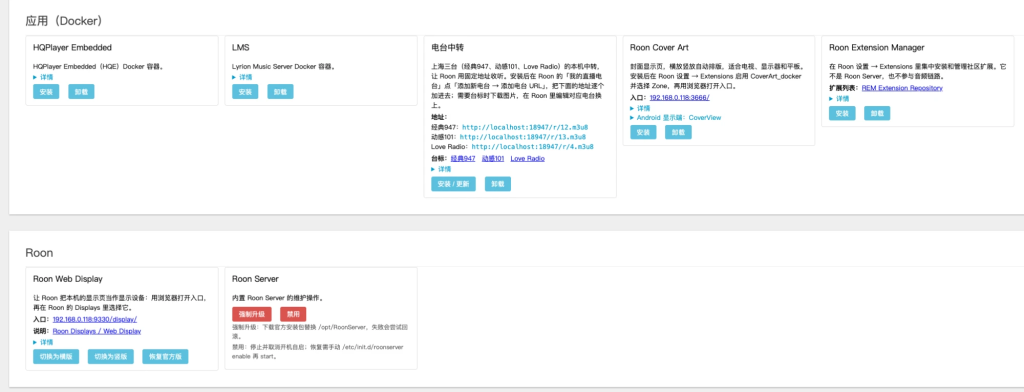
一、Roon Cover Art:电视上的封面和封面墙
安装和启用:
- 在「系统 → 自定义命令」的「应用(Docker)」组里,找到「Roon Cover Art」卡片,点安装。
- 打开 Roon,进入「设置 → 扩展(Extensions)」,找到
CoverArt_docker,点启用,再点设置,选择要跟随的播放区域(Zone)。 - 在电视或显示器的浏览器里打开卡片上的入口地址
http://Brain 的 IP:3666/。
显示什么:
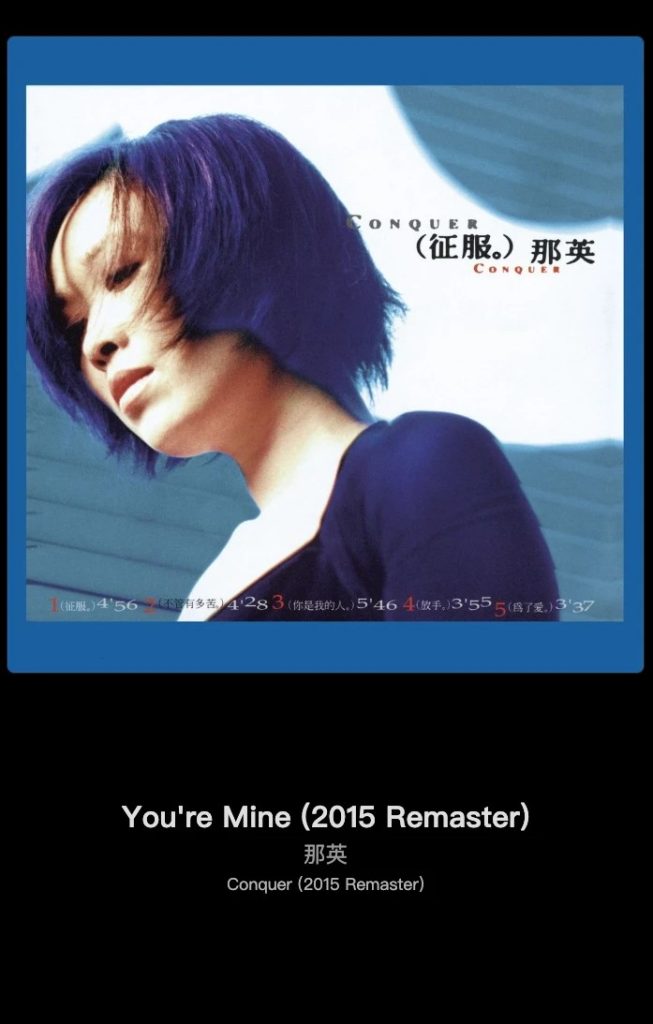
- 播放时:专辑封面、曲名、艺术家和专辑名,背景颜色按封面的主色生成。
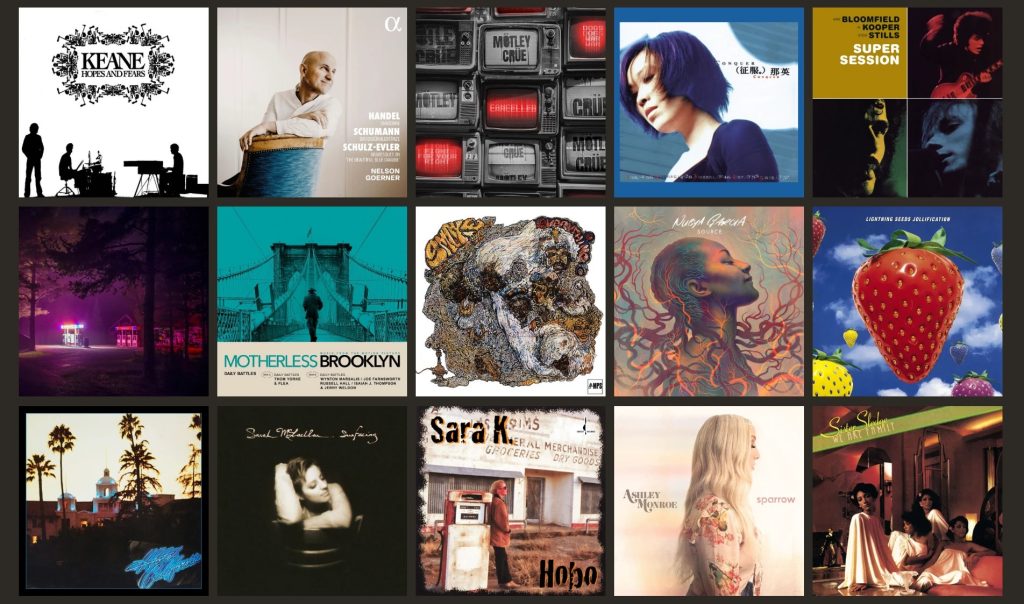
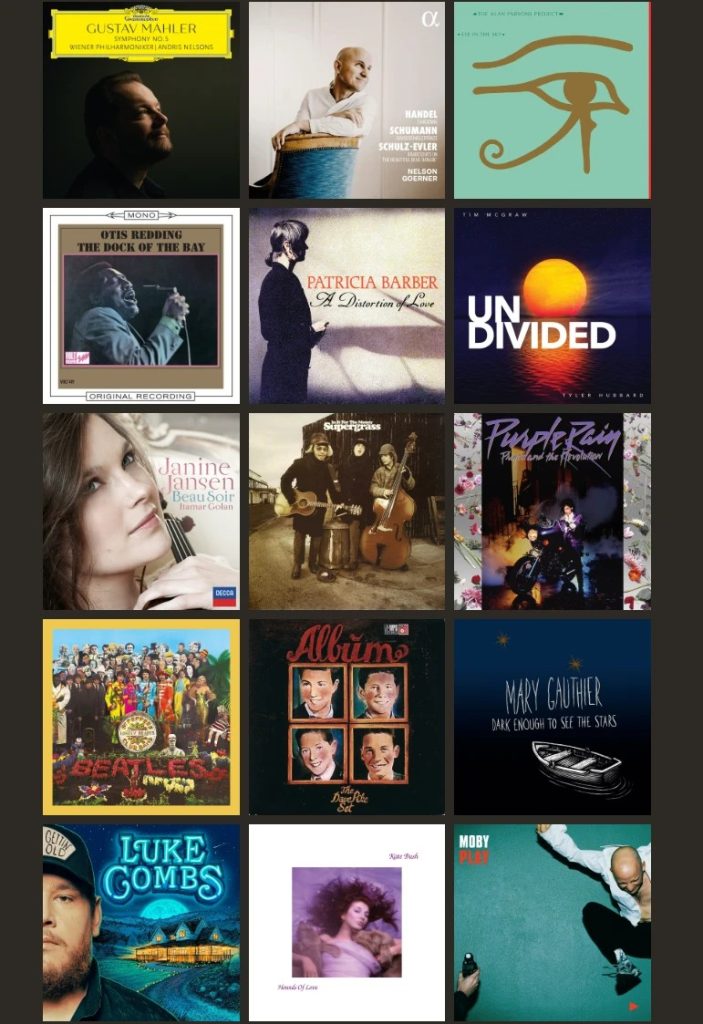
- 停止播放约 15 秒后:换成封面墙,每 60 秒换 3 张。
- 播放过的专辑封面会自动存下来,封面墙从这些封面里挑。
页面会按屏幕方向自动排版:横放时封面在左、曲目信息在右;竖放时封面在上、信息在下。

停下来以后的封面墙,横屏 5 × 3、竖屏 3 × 5:
控制播放:
- 触摸屏上直接滑动:左滑下一曲,右滑上一曲,上滑停止,下滑播放。
- 显示屏那台设备接了键盘,在页面上按空格播放 / 暂停,左右方向键切歌。
用插在 Brain 上的键盘或旋钮控制:
Cover Art 装好后会直接读取插在 Brain USB 口上的键盘,不用开任何页面,也不用拿手机,就能控制 Roon 播放。普通 USB 键盘、数字小键盘、带媒体键的遥控接收器、USB 音量旋钮都可以,只要它在电脑上表现为键盘。
| 按键 | 作用 |
|---|---|
| → 或「下一曲」媒体键 | 下一曲 |
| ← 或「上一曲」媒体键 | 上一曲 |
| 空格 或「播放 / 暂停」媒体键 | 播放 / 暂停 |
| ↑ 或「播放」键 | 播放 |
| ↓ 或「停止」键 | 停止 |
| 音量 + / 音量 −(旋钮一般是转动) | 调 Roon 的音量,每次 5 格 |
| 静音(旋钮一般是按下) | 静音 / 取消静音 |
音量只对能在 Roon 里调音量的播放区域起作用。键盘或旋钮要在 Brain 开机前插好;开机后才插上,或者拔掉重插后不起作用,重启一次 Brain。同时插几个键盘也可以,都会被识别。
卸载时点同一张卡片上的卸载。和 Roon 的授权、存下的封面都会保留,以后重新安装不用再在 Roon 里启用。
想自己在 NAS 或别的机器上用 Docker 跑,源代码和说明在 GitHub:RoonCoverArt_docker。
二、Roon Web Display:Roon 自带的显示页
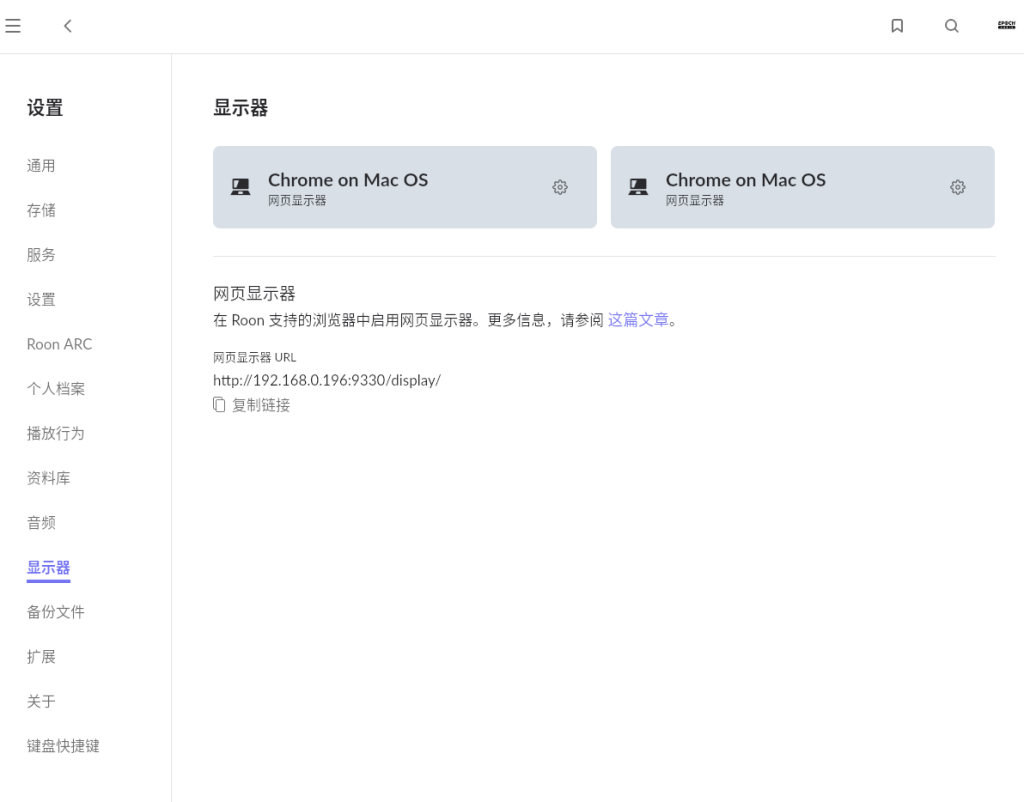
- 在要当显示屏的设备上,用浏览器打开
http://Brain 的 IP:9330/display/。这个地址在 Roon 的「设置 → 显示器」里也能看到,点「复制链接」就行。 - 打开后,这台设备会出现在「设置 → 显示器」里,名字是浏览器和系统(比如「Chrome on Mac OS」),下面写着「网页显示器」。点右边的齿轮,选择它要显示的播放区域。
- 开始播放,页面就会显示封面和曲目信息。
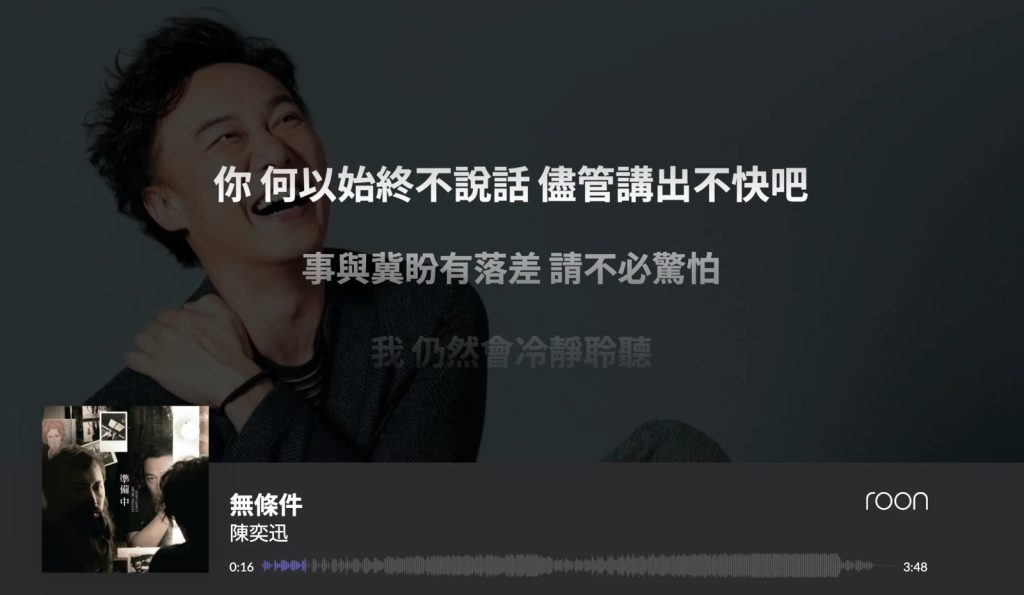
Roon 官方的显示页用轮换的艺术家照片做背景,歌词居中,封面、曲名和进度条在底部:
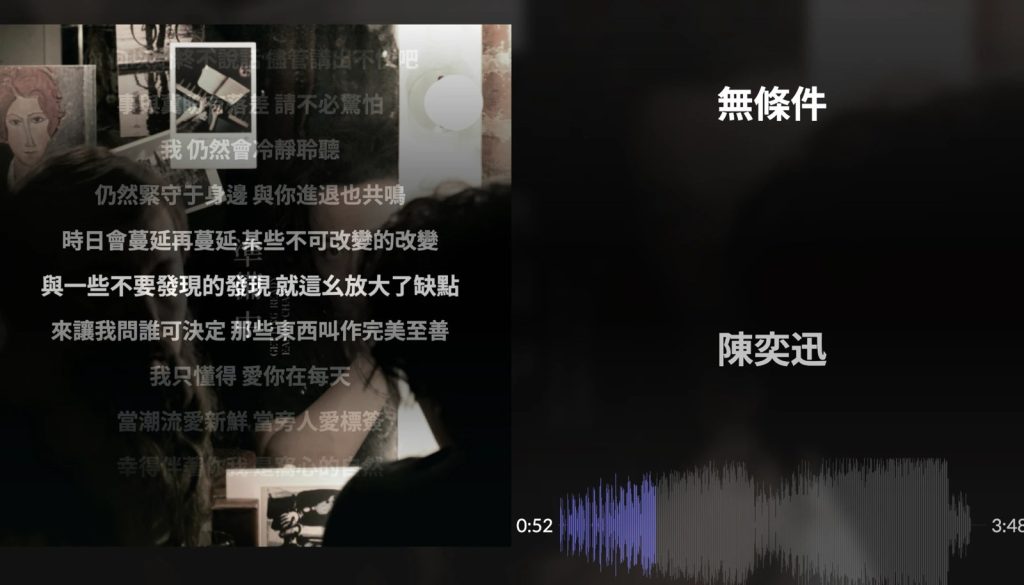
Brain 另外准备了调整过的版式:去掉艺术家照片,只显示专辑封面,并把封面放大到最显眼的位置,歌词照样显示。在「Roon」组的「Roon Web Display」卡片里点切换为横版或切换为竖版,适配不同方向的屏幕。横版是左边大封面、歌词叠在封面上,右边曲名、艺术家和进度:
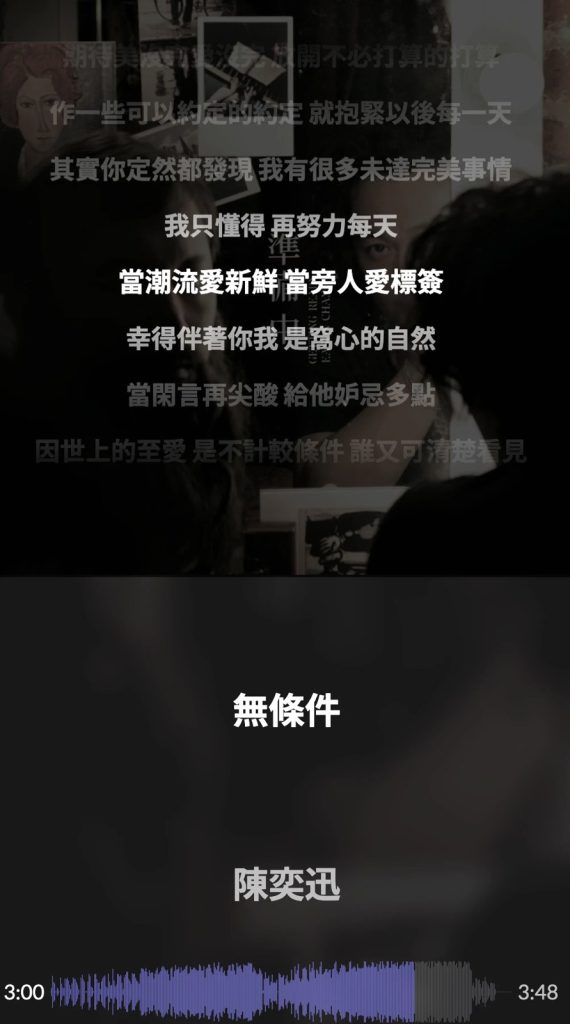
竖版是上面大封面和歌词,下面曲名、艺术家和进度,适合竖放的平板:
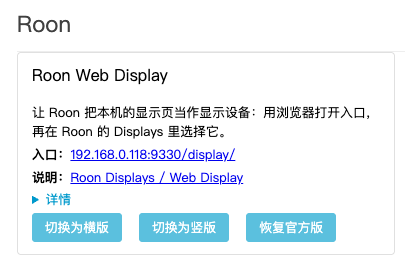
切换后浏览器刷新一次就行。想换回 Roon 官方的画面,点同一张卡片上的恢复官方版。Roon Server 升级后,Brain 会自动重新应用你选的版式。
Roon 官方的说明:Roon Displays / Web Display
三、CoverView:安卓上的极简浏览器
两种显示页都要用浏览器打开。普通浏览器也行,但每次开机都要重新打开,还有地址栏和工具栏挡着。CoverView 是一个极简的安卓浏览器,只做一件事:全屏打开你填的那个地址。适合把平板、手机或电视盒长期当封面屏用,Cover Art 和 Web Display 都能用它打开:
- 支持 Android 8.0 及以上。
- 第一次打开时,填入上面任意一种显示页的地址,点保存并打开。
- 以后开机自动全屏打开,不用再操作。
- 想换地址,长按屏幕左上角 3 秒。
- Brain 重启或服务暂时不可用时,每 30 秒自动重试,恢复后自己显示出来。
下载: CoverView.apk(备用:GitHub)
安装时,安卓可能提示「禁止安装未知来源的应用」,按提示允许这一次即可。电视盒没有浏览器的话,可以用 U 盘把 apk 拷进去,再用文件管理器安装。
几个建议
- 给 Brain 固定 IP。 显示页的地址里带着 Brain 的 IP,IP 变了屏幕就连不上。在路由器里给 Brain 做一个「静态地址分配」(DHCP 保留),一劳永逸。
- 让屏幕常亮。 平板在系统设置里把「自动锁屏 / 休眠」设成「永不」,最好一直插着电。
- 想看封面和封面墙选 Cover Art,想看歌词选 Web Display。