把音乐“放在网络里”不等于 Roon 已经能读取它。Roon 只会从 Roon Server 所在设备能够访问的文件夹导入音乐:硬盘接在哪里、共享路径写得是否完整、访问账号有没有权限,都会直接决定能否成功。
一、先分清四种数据
存储问题难排查,通常不是因为操作复杂,而是把不同数据混在了一起。开始之前先建立四个清楚的概念。
音乐文件
FLAC、WAV、DSD 等实际音频,可放在服务器本机硬盘、USB 硬盘或 NAS 上。
监控文件夹
告诉 Roon 去哪里扫描音乐。它是一条位置记录,不是音乐的第二份副本。
Roon 数据库
保存资料库结构、编辑、播放记录、封面缓存和分析结果,应放在 Roon Server 的 SSD 上。
数据库备份
用于恢复 Roon 数据库,但不包含音乐文件。音乐仍需单独备份。
二、三种添加方式,先选对一种
拖放到 Roon
适合临时加入少量音乐。文件会被复制到 Roon 的音乐文件夹,原文件仍保留。
添加本地文件夹
硬盘连接在 Roon Server 上,或文件夹就在服务器本机。路径最短、依赖最少。
添加网络共享
音乐放在 NAS 或另一台电脑上,通过完整 SMB 路径与账号权限访问。
如果音乐已经按文件夹整理好,通常应使用“添加文件夹”或“添加网络共享”,而不是逐批拖放。Roon 会监控这些位置,新文件出现后自动加入资料库;除非你明确执行复制或删除操作,否则 Roon 不会擅自移动或改写原文件。
三、添加本地硬盘或 USB 硬盘
这里的“本地”是相对于 Roon Server 而言。硬盘插在控制用的 Mac、Windows 电脑或手机旁边,并不代表另一台 Brain、ROCK 或 Nucleus 能看见它。
- 把硬盘连接到运行 Roon Server 的设备,并先在该设备的系统界面确认硬盘已识别和挂载。
- 在任意 Roon Control 中打开“设置”→“存储”,选择“添加文件夹”。
- 在文件浏览器中找到该硬盘,选择包含音乐的最高层文件夹。例如选择
Music,它下面的艺人和专辑子文件夹会一并扫描。 - 确认后观察曲目数量变化。刚接入的硬盘若未显示,先刷新文件列表,再检查服务器操作系统是否已经挂载。
文件系统怎样选
Roon 本身不负责挂载硬盘,能否读取 NTFS、exFAT、ext4、APFS 等格式,取决于运行 Roon Server 的操作系统或专用设备。最稳妥的原则是:长期固定在服务器上的硬盘,使用该服务器原生支持的文件系统;需要在不同电脑之间频繁交换的移动盘,再考虑跨平台格式。
格式化会清除盘内全部数据。Brain 的内置盘或长期固定盘应优先通过 Brain 的磁盘管理完成初始化;已经存有音乐的硬盘,在确认有完整备份前不要格式化。
四、添加 NAS 或另一台电脑的共享文件夹
Roon 通过 SMB 访问网络音乐。官方建议优先使用 SMBv3;SMBv2 也可使用,但不要启用大 MTU。AFP 不需要,也不是 Roon 推荐的共享方式。
- 在 NAS 或电脑上创建音乐共享,确认 SMB 已启用,并为 Roon 准备可访问该共享的账号。
- 在 Roon 打开“设置”→“存储”→“添加网络共享”。
- 输入包含共享名的完整路径,再填写用户名、密码;工作组只在你的网络确实要求时填写。
- 保存后等待扫描完成,再从“最近添加”或存储页的曲目数量确认结果。
Brain、ROCK、Nucleus、Linux、macOS
smb://NASNAME/Music
Windows 风格
\\NASNAME\Music
使用 IP 地址
smb://192.168.1.120/Music 或 \\192.168.1.120\Music
官方建议优先使用主机名,因为路由器重新分配后 IP 地址可能变化。若你的网络无法稳定解析主机名,可改用 IP,并在路由器中为 NAS 做 DHCP 地址保留。遇到登录失败时,先核对账号权限;Roon 官方还建议避免在 SMB 用户名和密码中使用特殊字符。
五、怎样确认不是“看似添加成功”
- “设置”→“存储”中出现对应文件夹或共享,并且没有红色错误提示。
- 该位置下方的曲目数量开始增长;大型资料库的扫描、音频分析与元数据识别会继续在后台运行。
- 从“最近添加”能看到新专辑,并且随机打开几张专辑可以正常播放。
- 重启 Roon Server 后,共享仍能自动重新连接,路径没有因为 IP 改变而失效。
扫描速度不只取决于网络带宽,还受文件数量、NAS 响应、服务器 CPU 与后台音频分析影响。第一次导入大量小文件时,实际耗时通常比单纯复制同等容量更长。
六、监控文件夹可以怎样管理
停用
暂时停止扫描该位置,适合排障或短期离线;以后可以重新启用。
移除
从 Roon 的监控列表中删除路径,不会删除硬盘或 NAS 上的音乐文件。
编辑
调整路径、账号与共享设置。路径已经改变时,不要只等待自动恢复。
重新扫描
网络存储未及时出现新文件时,可手动重新扫描或设置自动重新扫描间隔。
本地文件系统通常能主动通知 Roon 文件变化;部分网络存储不能可靠提供实时通知。因此 NAS 上刚复制的新音乐没有立刻出现,不一定是共享断开。可在存储位置的菜单中执行重新扫描,或设置自动重新扫描间隔。
七、换硬盘或迁移到 NAS,怎样避免丢编辑
Roon 可以在音乐位置改变后重新识别曲目,但错误的迁移顺序可能制造重复专辑、触发大规模重新识别,甚至让手工编辑难以对应。官方推荐的核心原则是:不要让 Roon 同时看到迁移前后的两套文件。
- 把 Roon 更新到当前版本,等现有导入和分析完成,并先做一次可恢复的 Roon 数据库备份。
- 在“设置”→“存储”中停用或移除旧的监控文件夹。移除不会删除源音乐。
- 资料库有数千首以上时,停止 Roon Server,再复制或移动音乐到新硬盘或 NAS。
- 确认文件数量与目录结构完整,再启动 Roon Server,添加新位置。
- 抽查专辑、编辑、播放列表和收藏状态;确认稳定后,才处理旧盘上的副本。
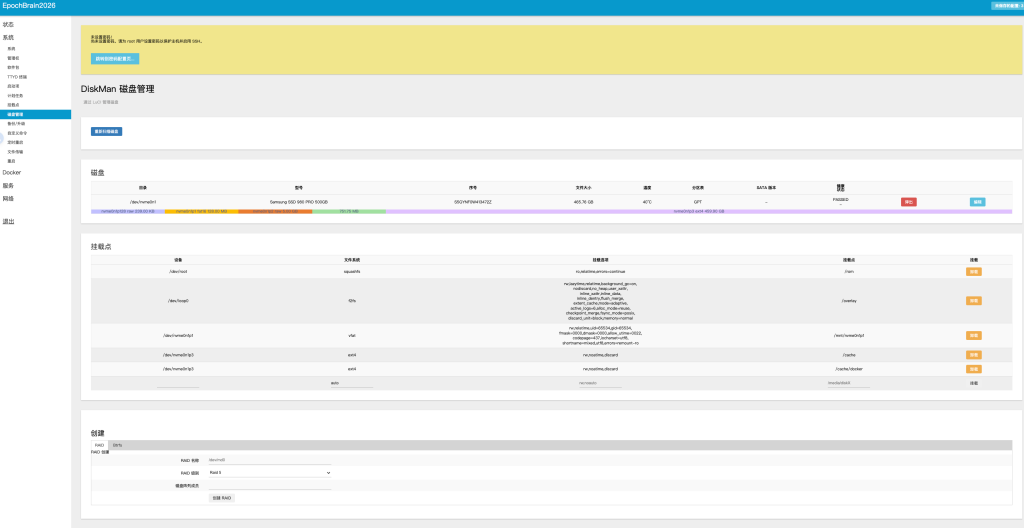
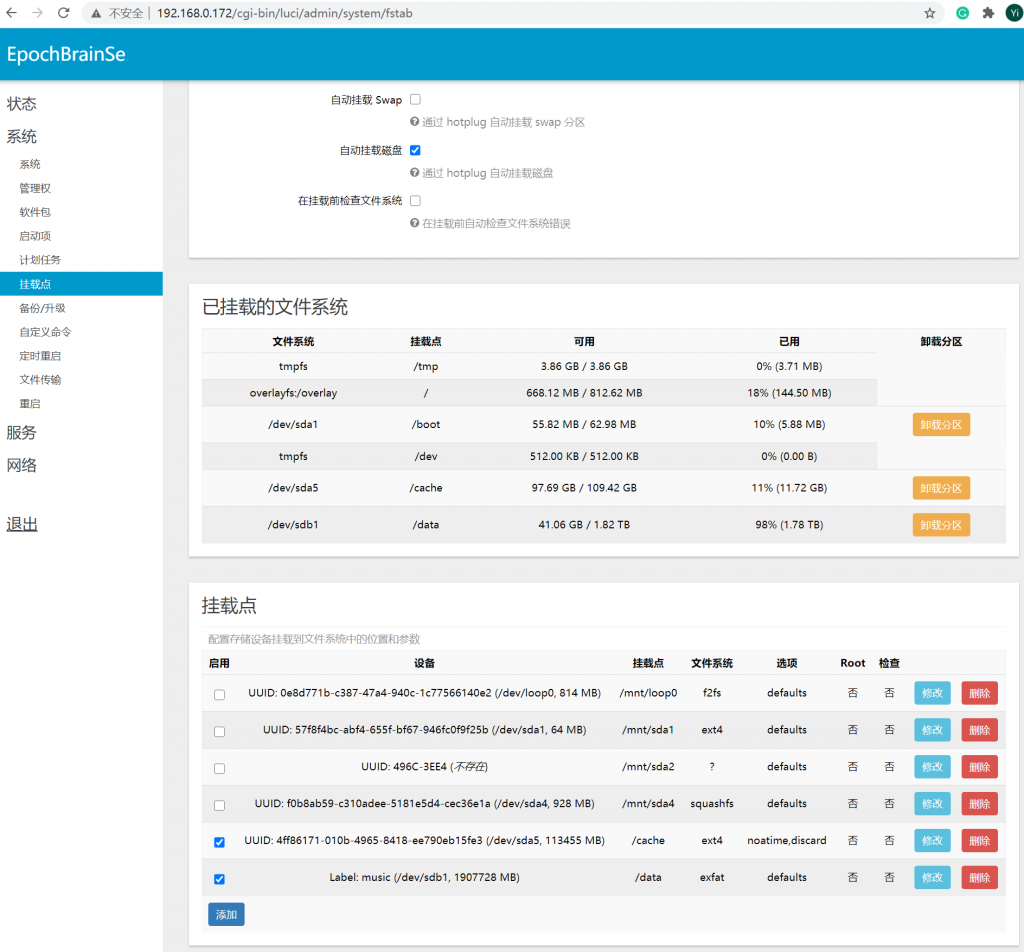
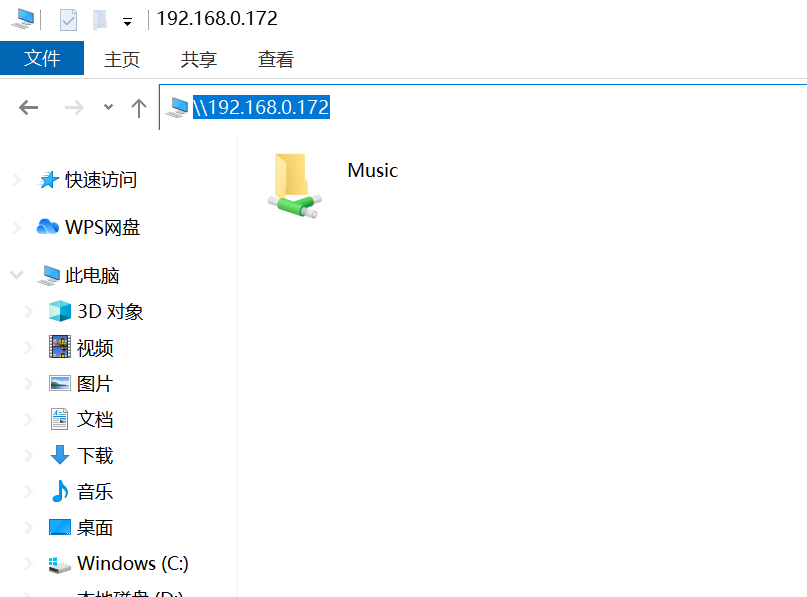
八、Brain 上的硬盘、挂载与共享
Brain 同时承担 Roon Server 和专用系统角色。接入硬盘后,第一步不是直接去 Roon 添加目录,而是先确认 Brain 已经识别设备、建立文件系统挂载;只有服务器操作系统能看见的路径,Roon 的文件浏览器才可能显示。
九、常见问题与排查顺序
| 现象 | 优先检查 | 处理方式 |
|---|---|---|
| 添加文件夹时看不到硬盘 | 硬盘是否接在 Roon Server;系统是否已挂载 | 先在服务器系统确认设备和挂载点,再刷新 Roon 文件浏览器。 |
| 网络路径无效 | 是否包含共享名;斜杠格式是否正确 | 改用 smb://主机名/共享名 或 \\主机名\共享名。 |
| 用户名或密码被拒绝 | NAS 权限、账号状态、特殊字符 | 用同一账号从普通电脑测试共享;必要时建立名称简单的专用账号。 |
| 新文件没有出现 | 网络共享是否提供实时文件通知 | 手动重新扫描,或设置自动重新扫描间隔。 |
| 迁移后出现重复专辑 | 旧、新路径是否同时启用 | 停用旧路径,只保留最终位置,再检查重复版本。 |
| 重启后 NAS 失联 | NAS 的 IP 是否改变;SMB 服务是否自动启动 | 优先改用稳定主机名,或在路由器中保留 NAS 地址。 |
| 第一次导入很慢 | 文件数量、NAS 响应、后台音频分析 | 保持服务器有线连接,等待初次扫描完成后再判断性能。 |